
- Sản phẩm đã xem
- Profile
- Tư vấn khách hàng
-
PHÒNG KINH DOANH
-
PHÒNG KINH DOANH
-
PHÒNG KĨ THUẬT & GIẢI PHÁP
-
- Bảo hành
- Miễn phí vận chuyển
- CSKH: 0983.643.653

Tin công nghệ
Google khắc phục sự cố Chrome ngốn hơn 5GB RAM từ tab Gemini
Google đã chính thức xử lý lỗi khiến tab Gemini trên trình duyệt Chrome ngốn hơn 5 GB RAM ngay cả khi không sử dụng. Bài viết phân tích nguyên nhân, cách kiểm tra bộ nhớ và các giải pháp tối ưu hiệu suất thực tế cho người dùng.
Tổng quan về sự cố Chrome ngốn RAM do Gemini

Từ trước đến nay, Google Chrome vẫn luôn nổi tiếng là một trình duyệt tiêu tốn nhiều tài nguyên hệ thống. Tuy nhiên, sự việc gần đây đã đẩy vấn đề này lên một mức độ hoàn toàn mới khi người dùng phát hiện chỉ riêng một tab tích hợp Gemini có thể ngốn hơn 5 GB RAM.
Tình trạng này không chỉ làm giảm hiệu suất tổng thể mà còn khiến máy tính xách tay hoặc PC gặp hiện tượng giật lag, đơ máy bất thường. Rất may, sau nhiều phản hồi từ cộng đồng trên Reddit, đội ngũ phát triển của Google đã nhanh chóng lên tiếng xác nhận và tung bản vá lỗi kịp thời.
Nguyên nhân tiềm ẩn và phản hồi từ phía Google
Dù Google đã xác nhận khắc phục thành công sự cố, họ vẫn chưa công bố nguyên nhân kỹ thuật chi tiết dẫn đến việc ngốn RAM đột biến của tab Gemini. Các chuyên gia công nghệ nhận định rằng các tính năng trí tuệ nhân tạo (AI) chạy ngầm thường đòi hỏi lượng tài nguyên xử lý rất lớn để duy trì ngữ cảnh và phản hồi thời gian thực.
Việc tối ưu hóa chưa tốt ở các bản cập nhật cũ có thể khiến tiến trình AI bị rò rỉ bộ nhớ (memory leak). Do đó, việc cập nhật trình duyệt lên phiên bản mới nhất là điều kiện tiên quyết để đảm bảo hệ thống của bạn vận hành ổn định và an toàn.
Hướng dẫn chi tiết cách kiểm soát và giảm thiểu RAM trên Chrome
Để chủ động bảo vệ hiệu suất thiết bị, người dùng hoàn toàn có thể tự kiểm tra và áp dụng các công cụ quản lý tài nguyên sẵn có trên trình duyệt Chrome theo các bước sau đây:
1. Sử dụng Trình quản lý tác vụ (Task Manager) tích hợp
Giống như hệ điều hành Windows, Chrome sở hữu một trình quản lý tiến trình riêng biệt giúp bạn soi chiếu chi tiết lượng tiêu thụ phần cứng:
- Nhấn tổ hợp phím tắt Shift + Esc khi đang mở Chrome trên Windows hoặc Linux.
- Hoặc truy cập vào biểu tượng ba chấm góc phải > Công cụ khác > Trình quản lý tác vụ.
- Sắp xếp theo cột Mức sử dụng bộ nhớ để nhận diện ngay các tab, tiện ích mở rộng (extension) hoặc tiến trình nền đang ngốn nhiều RAM nhất.
- Chọn tiến trình gây tẻ liệt hệ thống và nhấn Kết thúc tác vụ để giải phóng ngay lập tức.
2. Bật tính năng hiển thị RAM trực tiếp khi di chuột
Bạn có thể dễ dàng kiểm soát dung lượng bộ nhớ của từng thẻ (tab) mà không cần mở Task Manager:
- Truy cập vào mục Cài đặt (Settings) > Giao diện (Appearance).
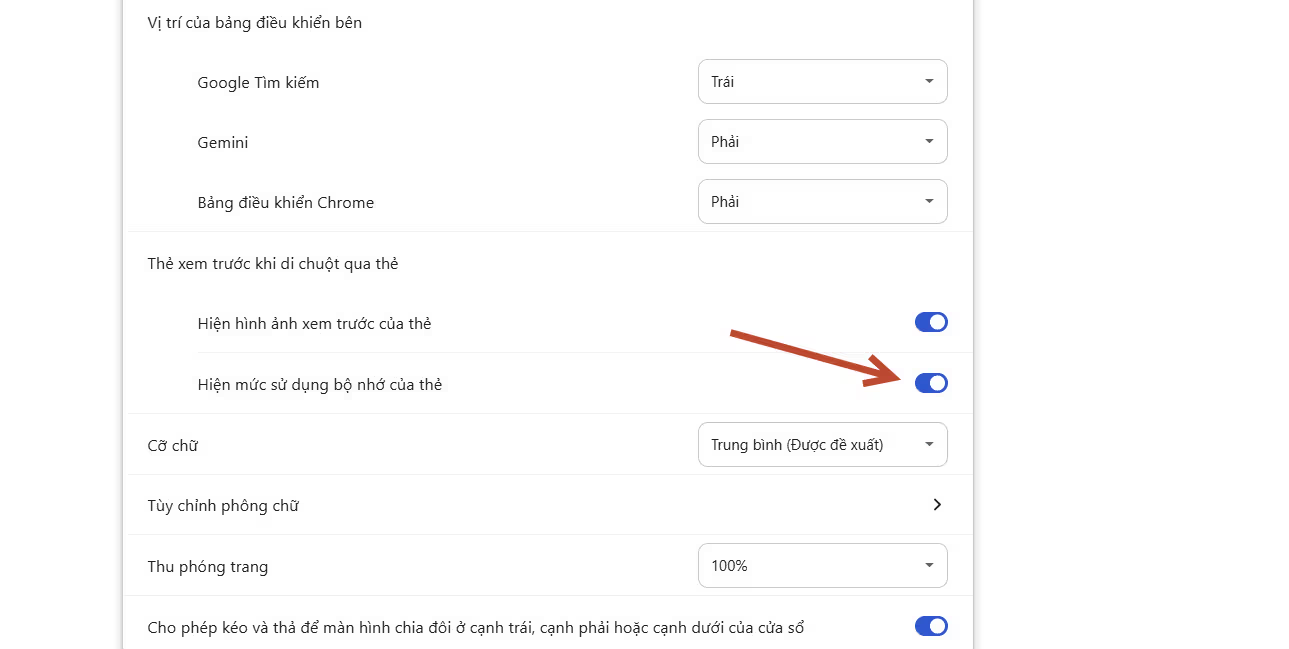
- Bật tùy chọn Hiện mức sử dụng bộ nhớ của thẻ.
- Từ nay, mỗi khi rê chuột vào một tab bất kỳ, dung lượng RAM mà tab đó đang chiếm dụng sẽ hiển thị trực quan qua bảng thông tin nhỏ.
3. Tận dụng tính năng Trình tiết kiệm bộ nhớ
Để tối ưu hóa trải nghiệm lâu dài, hãy kích hoạt chế độ tiết kiệm tài nguyên:
- Vào Cài đặt > Hiệu suất (Performance).
- Bật tính năng Trình tiết kiệm bộ nhớ (Memory Saver).
Tính năng này sẽ tự động đóng băng các tab không hoạt động trong một khoảng thời gian để nhường RAM cho các ứng dụng khác. Tuy nhiên, hãy lưu ý rằng giải pháp này sẽ kém hiệu quả nếu tab ngốn RAM lại chính là tab làm việc chính của bạn.
Lời khuyên từ chuyên gia
Việc tích hợp trí tuệ nhân tạo vào trình duyệt là xu hướng tất yếu, nhưng đi kèm với đó là cái giá về phần cứng. Để có trải nghiệm mượt mà nhất, bạn nên thường xuyên dọn dẹp các tab không sử dụng, định kỳ cập nhật bản vá từ Google và cân nhắc nâng cấp RAM nếu thiết bị chỉ có dung lượng từ 8GB trở xuống.
Tin xem nhiều nhất
- 1 Mách bạn 5 cách khắc phục laptop không kết nối được wifi
- 2 Mainboard MSI MAG X570 TOMAHAWK WIFI
- 3 Thiết bị trình chiếu Logitech R800
- 4 Cách chụp màn hình máy tính không cần dùng phần mềm
- 5 Thiết bị ghi hình HDMI To USB TYPE-C AVermedia BU110
- 6 Cạc bắt hình Avermedia DVD EZMaker 7 (C039)
- 7 Laptop LG Gram Style 2023 16Z90RS-G.AH54A5 (Intel Core i5-1340P | 16GB | 512GB | Intel Iris Xe | 16 inch WQXGA+ | Win 11 | Trắng)
- 8 Camera Wifi thông minh EZVIZ C6N 1080P
Sản phẩm đang khuyến mãi

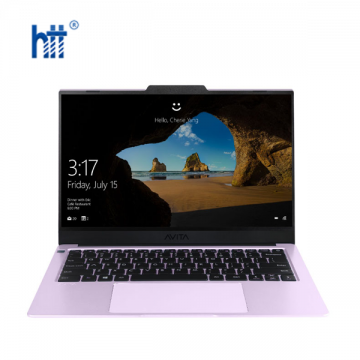
Laptop AVITA LIBER V14J (NS14J8VNR571-FLB) (i7 10510U/8GB RAM/1TB SSD/14.0 inch FHD/Win10)
21,209,000 đ 22,219,000 đ
ID: NY-NS14J8VNR571

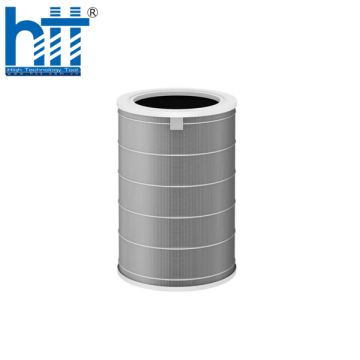
Lõi lọc không khí dùng cho máy lọc không khí Xiaomi Mi Air Purifier
679,000 đ 739,000 đ
ID: NY-AirPurifier
Ổ cứng máy chủ Western Gold 6Tb 3.5Inch 7200rpm 6Gbs 256Mb SATA (WD6003FRYZ)
6,990,000 đ 8,500,000 đ
ID: NY-WD6003FRYZ
Laptop Acer Nitro 5 AN515-54-784P (NH.Q59SV.013) | i7-9750H | 8GB DDR4 | 1TB HDD | GeForce GTX 1650 4GB | 15.6 FHD IPS | Win10
27,190,000 đ 28,990,000 đ
ID: TK-NHQ59SV.013
Sản phẩm hot

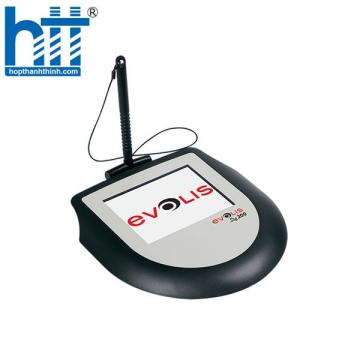
Thiết bị ký điện tử Evolis Signature Pad Sig100LITE (ST-LTE105-2-UEVL)
Liên hệ
ID: TT-ST-LTE105-2-UEVL
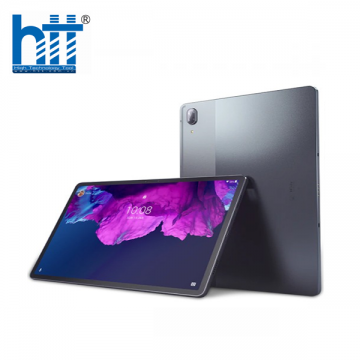
Máy tính bảng Lenovo Tab P11 Plus TB-J616X TAB 4G+64GMT-VN Xanh Mòng Két_ZA9L0164VN
8,190,000 đ
ID: ZA9L0164VN


Chấp nhận thanh toán

CÔNG TY TNHH THƯƠNG MẠI DỊCH VỤ HỢP THÀNH THỊNH
Showroom: 406/55 Cộng Hòa, Phường Tân Bình, Thành phố Hồ Chí Minh, Việt Nam.
Giấy CN đăng ký kinh doanh và mã số thuế: 0310583337 do sở Kế hoạch & Đầu tư thành phố Hồ Chí Minh cấp.


Thông số kĩ thuật
Chi tiết sản phẩm
Tổng quan về sự cố Chrome ngốn RAM do Gemini
Từ trước đến nay, Google Chrome vẫn luôn nổi tiếng là một trình duyệt tiêu tốn nhiều tài nguyên hệ thống. Tuy nhiên, sự việc gần đây đã đẩy vấn đề này lên một mức độ hoàn toàn mới khi người dùng phát hiện chỉ riêng một tab tích hợp Gemini có thể ngốn hơn 5 GB RAM.
Tình trạng này không chỉ làm giảm hiệu suất tổng thể mà còn khiến máy tính xách tay hoặc PC gặp hiện tượng giật lag, đơ máy bất thường. Rất may, sau nhiều phản hồi từ cộng đồng trên Reddit, đội ngũ phát triển của Google đã nhanh chóng lên tiếng xác nhận và tung bản vá lỗi kịp thời.
Nguyên nhân tiềm ẩn và phản hồi từ phía Google
Dù Google đã xác nhận khắc phục thành công sự cố, họ vẫn chưa công bố nguyên nhân kỹ thuật chi tiết dẫn đến việc ngốn RAM đột biến của tab Gemini. Các chuyên gia công nghệ nhận định rằng các tính năng trí tuệ nhân tạo (AI) chạy ngầm thường đòi hỏi lượng tài nguyên xử lý rất lớn để duy trì ngữ cảnh và phản hồi thời gian thực.
Việc tối ưu hóa chưa tốt ở các bản cập nhật cũ có thể khiến tiến trình AI bị rò rỉ bộ nhớ (memory leak). Do đó, việc cập nhật trình duyệt lên phiên bản mới nhất là điều kiện tiên quyết để đảm bảo hệ thống của bạn vận hành ổn định và an toàn.
Hướng dẫn chi tiết cách kiểm soát và giảm thiểu RAM trên Chrome
Để chủ động bảo vệ hiệu suất thiết bị, người dùng hoàn toàn có thể tự kiểm tra và áp dụng các công cụ quản lý tài nguyên sẵn có trên trình duyệt Chrome theo các bước sau đây:
1. Sử dụng Trình quản lý tác vụ (Task Manager) tích hợp
Giống như hệ điều hành Windows, Chrome sở hữu một trình quản lý tiến trình riêng biệt giúp bạn soi chiếu chi tiết lượng tiêu thụ phần cứng:
- Nhấn tổ hợp phím tắt Shift + Esc khi đang mở Chrome trên Windows hoặc Linux.
- Hoặc truy cập vào biểu tượng ba chấm góc phải > Công cụ khác > Trình quản lý tác vụ.
- Sắp xếp theo cột Mức sử dụng bộ nhớ để nhận diện ngay các tab, tiện ích mở rộng (extension) hoặc tiến trình nền đang ngốn nhiều RAM nhất.
- Chọn tiến trình gây tẻ liệt hệ thống và nhấn Kết thúc tác vụ để giải phóng ngay lập tức.
2. Bật tính năng hiển thị RAM trực tiếp khi di chuột
Bạn có thể dễ dàng kiểm soát dung lượng bộ nhớ của từng thẻ (tab) mà không cần mở Task Manager:
- Truy cập vào mục Cài đặt (Settings) > Giao diện (Appearance).
- Bật tùy chọn Hiện mức sử dụng bộ nhớ của thẻ.
- Từ nay, mỗi khi rê chuột vào một tab bất kỳ, dung lượng RAM mà tab đó đang chiếm dụng sẽ hiển thị trực quan qua bảng thông tin nhỏ.
3. Tận dụng tính năng Trình tiết kiệm bộ nhớ
Để tối ưu hóa trải nghiệm lâu dài, hãy kích hoạt chế độ tiết kiệm tài nguyên:
- Vào Cài đặt > Hiệu suất (Performance).
- Bật tính năng Trình tiết kiệm bộ nhớ (Memory Saver).
Tính năng này sẽ tự động đóng băng các tab không hoạt động trong một khoảng thời gian để nhường RAM cho các ứng dụng khác. Tuy nhiên, hãy lưu ý rằng giải pháp này sẽ kém hiệu quả nếu tab ngốn RAM lại chính là tab làm việc chính của bạn.
Lời khuyên từ chuyên gia
Việc tích hợp trí tuệ nhân tạo vào trình duyệt là xu hướng tất yếu, nhưng đi kèm với đó là cái giá về phần cứng. Để có trải nghiệm mượt mà nhất, bạn nên thường xuyên dọn dẹp các tab không sử dụng, định kỳ cập nhật bản vá từ Google và cân nhắc nâng cấp RAM nếu thiết bị chỉ có dung lượng từ 8GB trở xuống.
ĐĂNG KÝ THÀNH VIÊN
THÔNG TIN ĐĂNG NHẬP