
• Công ty TNHH Thương Mại Dịch Vụ Hợp Thành Thịnh

Tin tức

Hướng dẫn thiết lập màn hình chơi game tối ưu nhất cho game thủ

  • Thứ năm, 11:22 Ngày 15/10/2026 .
  • Bài viết cung cấp hướng dẫn chi tiết cách tinh chỉnh tần số quét, độ phân giải, độ sáng và màu sắc màn hình máy tính. Những điều chỉnh này giúp game thủ khai thác tối đa hiệu năng phần cứng và nâng cao trải nghiệm thị giác khi chơi game.

    Ngay cả khi bạn đầu tư một chiếc màn hình chơi game cao cấp, các thông số mặc định từ nhà sản xuất thường chỉ đáp ứng nhu cầu sử dụng phổ thông. Việc tinh chỉnh lại các thiết lập hiển thị là bước quan trọng để khai thác trọn vẹn sức mạnh phần cứng.

    1. Tại sao cần tinh chỉnh màn hình khi mới mua?
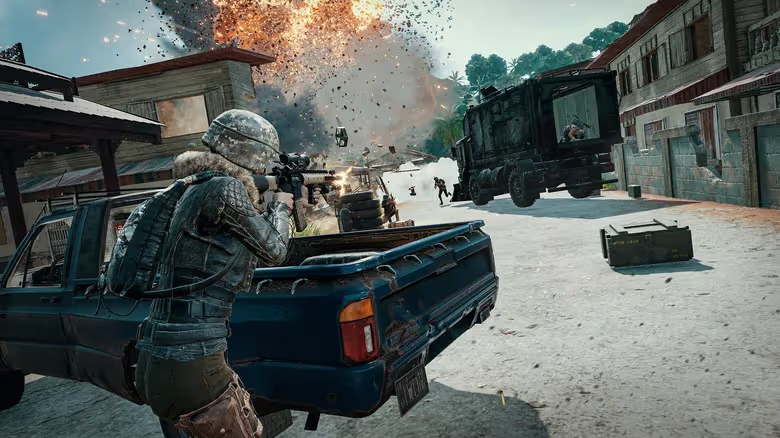
    Khi mới mở hộp, hầu hết các thiết bị hiển thị đều ở chế độ SDR với mức RGB phổ thông và tần số quét chưa được kích hoạt tối đa. Điều này hoàn toàn phù hợp cho các tác vụ văn phòng nhưng lại là điểm bất lợi lớn cho game thủ.

    Trong các tựa game hành động nhanh hoặc game bắn súng góc nhìn thứ nhất, bạn cần độ trễ thấp và tần số quét cao để phản ứng kịp thời. Do đó, việc hiểu rõ các thông số kỹ thuật và chủ động thiết lập lại là chìa khóa để chiếm ưu thế trong mọi trận đấu.

    2. Các bước thiết lập thông số phần cứng quan trọng
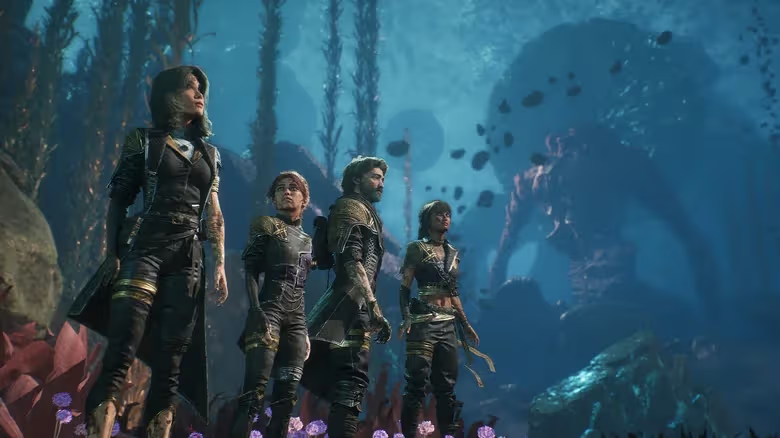
    Để đạt được chất lượng hình ảnh và hiệu năng tốt nhất, bạn cần chú ý đến các yếu tố cốt lõi sau đây:

    Sử dụng tính năng Game Mode

    Trước khi can thiệp sâu vào các thông số, hãy kiểm tra xem màn hình có tích hợp sẵn chế độ Game Mode hay không. Chế độ này giúp tự động cân bằng màu sắc, độ sáng và giảm thiểu độ trễ đầu vào mà không mất quá nhiều thời gian mò mẫm.

    Tối ưu hóa tần số quét và độ phân giải

    Hãy đảm bảo bạn đã kích hoạt tần số quét tối đa trong cài đặt hệ thống của card đồ họa. Để tránh hiện tượng xé hình khó chịu, bạn nên bật các công nghệ đồng bộ khung hình:

    • Kích hoạt G-Sync trong bảng điều khiển Nvidia nếu dùng card màn hình Nvidia.
    • Sử dụng AMD FreeSync đối với các dòng card tương thích từ AMD.
    • Bật V-Sync trong game nếu màn hình không hỗ trợ các công nghệ chống xé hình phần cứng.

    Về độ phân giải, luôn ưu tiên giữ nguyên độ phân giải gốc của màn hình để tránh tình trạng vỡ hình hoặc lỗi giao diện HUD. Nếu dùng card đồ họa tầm trung, việc chọn màn hình có độ phân giải phù hợp sẽ giúp duy trì tốc độ khung hình (FPS) cao và ổn định hơn.

    Tinh chỉnh độ sáng, màu sắc và HDR

    Trải nghiệm thị giác đóng vai trò quyết định cảm xúc khi chơi game. Với các tựa game hiện đại hỗ trợ đồ họa cao cấp, việc kích hoạt tính năng HDR sẽ mang lại dải màu rộng hơn, vùng sáng và vùng tối có chiều sâu hơn.

    Lời khuyên từ chuyên gia: Hãy linh hoạt thay đổi thiết lập tùy theo thể loại game. Với game cạnh tranh trực tuyến, hãy ưu tiên FPS cao và tốc độ phản hồi. Ngược lại, với các tựa game nhập vai chơi đơn, bạn có thể ưu tiên chất lượng hình ảnh và độ chi tiết màu sắc.

    Kết luận

    Việc thiết lập màn hình chơi game không phải là một công thức cố định mà đòi hỏi sự thử nghiệm dựa trên phần cứng và tựa game bạn đang chơi. Dành chút thời gian tối ưu hóa các thông số này sẽ giúp bạn có những giây phút giải trí trọn vẹn và đỉnh cao nhất.
    Sản phẩm đang khuyến mãi

    Thiết bị ghi hình HDMI To USB TYPE-C AVermedia BU110

    Thiết bị ghi hình HDMI To USB TYPE-C AVermedia BU110

    3,300,000 đ 3,700,000 đ

    ID: NY-BU110
    THIẾT BỊ GHI HÌNH SDI - AVERMEDIA BU111

    THIẾT BỊ GHI HÌNH SDI - AVERMEDIA BU111

    5,700,000 đ 6,300,000 đ

    ID: BU111
    TỦ SẠC THÔNG MINH AVER E32C

    TỦ SẠC THÔNG MINH AVER E32C

    51,500,000 đ 55,000,000 đ

    ID: NY_AVER E32C
    Mainboard ASUS WS X299 PRO

    Mainboard ASUS WS X299 PRO

    10,499,000 đ 11,023,950 đ

    ID: MAAS0208
    TV Box FPT Play Box+ T550

    TV Box FPT Play Box+ T550

    1,500,000 đ 1,690,000 đ

    ID: NY-T550
    Laptop HP Pavilion 15-cb540TX (4BN72PA)

    Laptop HP Pavilion 15-cb540TX (4BN72PA)

    20,690,000 đ 22,190,000 đ

    ID: 15-cb540TX
    ATEM MINI

    ATEM MINI

    7,844,000 đ 8,715,000 đ

    ID: NY-ATEM MINI
    Bàn phím + Chuột Logitech MK200

    Bàn phím + Chuột Logitech MK200

    329,000 đ 450,000 đ

    ID: MK200
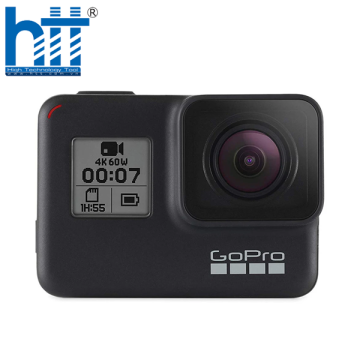
    Máy Quay GoPro HERO 7 Black (CHDHX-701-RW)

    Máy Quay GoPro HERO 7 Black (CHDHX-701-RW)

    9,890,000 đ 11,890,000 đ

    ID: NY-CHDHX-701-RW
    Robot hút bụi lau nhà Xiaomi Dreame D9 Pro

    Robot hút bụi lau nhà Xiaomi Dreame D9 Pro

    6,990,000 đ 8,450,000 đ

    ID: NY-DreameD9
    Apple Mac Mini MGNT3SA/A - Apple M1/ 8GB/ 512GB

    Apple Mac Mini MGNT3SA/A - Apple M1/ 8GB/ 512GB

    21,690,000 đ 24,990,000 đ

    ID: PCAP0025
    zalo

    Thông số kĩ thuật

    Chi tiết sản phẩm

    Ngay cả khi bạn đầu tư một chiếc màn hình chơi game cao cấp, các thông số mặc định từ nhà sản xuất thường chỉ đáp ứng nhu cầu sử dụng phổ thông. Việc tinh chỉnh lại các thiết lập hiển thị là bước quan trọng để khai thác trọn vẹn sức mạnh phần cứng.

    1. Tại sao cần tinh chỉnh màn hình khi mới mua?

    Khi mới mở hộp, hầu hết các thiết bị hiển thị đều ở chế độ SDR với mức RGB phổ thông và tần số quét chưa được kích hoạt tối đa. Điều này hoàn toàn phù hợp cho các tác vụ văn phòng nhưng lại là điểm bất lợi lớn cho game thủ.

    Trong các tựa game hành động nhanh hoặc game bắn súng góc nhìn thứ nhất, bạn cần độ trễ thấp và tần số quét cao để phản ứng kịp thời. Do đó, việc hiểu rõ các thông số kỹ thuật và chủ động thiết lập lại là chìa khóa để chiếm ưu thế trong mọi trận đấu.

    2. Các bước thiết lập thông số phần cứng quan trọng

    Để đạt được chất lượng hình ảnh và hiệu năng tốt nhất, bạn cần chú ý đến các yếu tố cốt lõi sau đây:

    Sử dụng tính năng Game Mode

    Trước khi can thiệp sâu vào các thông số, hãy kiểm tra xem màn hình có tích hợp sẵn chế độ Game Mode hay không. Chế độ này giúp tự động cân bằng màu sắc, độ sáng và giảm thiểu độ trễ đầu vào mà không mất quá nhiều thời gian mò mẫm.

    Tối ưu hóa tần số quét và độ phân giải

    Hãy đảm bảo bạn đã kích hoạt tần số quét tối đa trong cài đặt hệ thống của card đồ họa. Để tránh hiện tượng xé hình khó chịu, bạn nên bật các công nghệ đồng bộ khung hình:

    • Kích hoạt G-Sync trong bảng điều khiển Nvidia nếu dùng card màn hình Nvidia.
    • Sử dụng AMD FreeSync đối với các dòng card tương thích từ AMD.
    • Bật V-Sync trong game nếu màn hình không hỗ trợ các công nghệ chống xé hình phần cứng.

    Về độ phân giải, luôn ưu tiên giữ nguyên độ phân giải gốc của màn hình để tránh tình trạng vỡ hình hoặc lỗi giao diện HUD. Nếu dùng card đồ họa tầm trung, việc chọn màn hình có độ phân giải phù hợp sẽ giúp duy trì tốc độ khung hình (FPS) cao và ổn định hơn.

    Tinh chỉnh độ sáng, màu sắc và HDR

    Trải nghiệm thị giác đóng vai trò quyết định cảm xúc khi chơi game. Với các tựa game hiện đại hỗ trợ đồ họa cao cấp, việc kích hoạt tính năng HDR sẽ mang lại dải màu rộng hơn, vùng sáng và vùng tối có chiều sâu hơn.

    Lời khuyên từ chuyên gia: Hãy linh hoạt thay đổi thiết lập tùy theo thể loại game. Với game cạnh tranh trực tuyến, hãy ưu tiên FPS cao và tốc độ phản hồi. Ngược lại, với các tựa game nhập vai chơi đơn, bạn có thể ưu tiên chất lượng hình ảnh và độ chi tiết màu sắc.

    Kết luận

    Việc thiết lập màn hình chơi game không phải là một công thức cố định mà đòi hỏi sự thử nghiệm dựa trên phần cứng và tựa game bạn đang chơi. Dành chút thời gian tối ưu hóa các thông số này sẽ giúp bạn có những giây phút giải trí trọn vẹn và đỉnh cao nhất.