- Sản phẩm đã xem
- Profile
- Tư vấn khách hàng
-
PHÒNG KINH DOANH
-
PHÒNG KINH DOANH
-
PHÒNG KĨ THUẬT & GIẢI PHÁP
-
- Bảo hành
- Miễn phí vận chuyển
- CSKH: 0983.643.653

Tin tức
Cách khắc phục tình trạng Windows 11 chậm do tính năng AI ngầm
Bài viết phân tích nguyên nhân Windows 11 bị suy giảm hiệu năng do các tính năng AI tạo sinh chạy ngầm. Đồng thời, hướng dẫn người dùng cách vô hiệu hóa các tiến trình này để tối ưu hóa tài nguyên phần cứng.
Sự thật về việc Windows 11 chậm do AI chạy ngầm

Trong thời gian gần đây, cộng đồng người dùng công nghệ đã phát hiện ra rằng hệ điều hành Windows 11 đang âm thầm vận hành các tính năng trí tuệ nhân tạo (AI) ngay trên thiết bị. Việc tích hợp sâu các công cụ tạo sinh (generative AI) vào hệ thống giúp tăng trải nghiệm người dùng, nhưng đồng thời cũng là nguyên nhân chính gây ra tình trạng suy giảm hiệu năng và tiêu tốn tài nguyên phần cứng không cần thiết.
Cụ thể, tính năng có tên gọi 'Text and image generation' (Tạo văn bản và hình ảnh) sử dụng cơ chế xử lý cục bộ (on-device AI). Thay vì dựa vào sức mạnh của đám mây, máy tính của bạn phải liên tục huy động CPU, GPU và RAM để thực hiện các yêu cầu xử lý từ hệ thống, dẫn đến hiện tượng máy chạy chậm hoặc giật lag.
Các ứng dụng bị ảnh hưởng bởi tiến trình AI
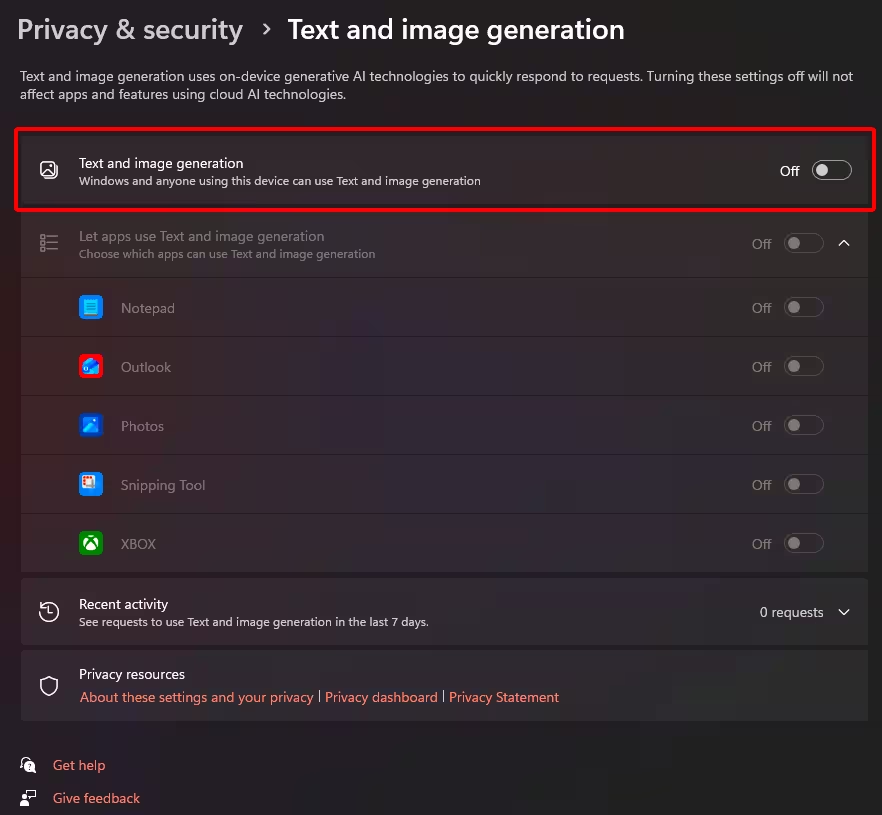
Việc tích hợp AI không chỉ dừng lại ở một ứng dụng đơn lẻ mà đã lan rộng ra nhiều công cụ mặc định trong hệ sinh thái của Microsoft. Theo ghi nhận, các ứng dụng sau đây có khả năng tự động kích hoạt tiến trình AI chạy ngầm:
- Notepad: Trình soạn thảo văn bản truyền thống nay được tích hợp khả năng xử lý ngôn ngữ.
- Outlook: Hỗ trợ gợi ý và soạn thảo email thông minh.
- Photos: Các tính năng chỉnh sửa và nhận diện hình ảnh thông minh.
- Snipping Tool: Công cụ chụp màn hình tích hợp khả năng nhận diện văn bản (OCR) và xử lý hình ảnh nhanh.
Nếu bạn nhận thấy máy tính của mình đột ngột tiêu tốn nhiều tài nguyên hơn mức bình thường, rất có thể các tính năng này đang hoạt động tích cực trong nền.
Hướng dẫn tối ưu hóa hiệu suất Windows 11 bằng cách tắt AI
Tin tốt là Microsoft cung cấp tùy chọn cho phép người dùng kiểm soát các tính năng này. Việc tắt bỏ các tiến trình AI cục bộ sẽ không làm ảnh hưởng đến các dịch vụ Cloud AI mà bạn đang sử dụng. Dưới đây là các bước đơn giản để tối ưu hóa Windows 11:
Các bước vô hiệu hóa tính năng AI tạo sinh
- Mở menu Settings trên thiết bị của bạn.
- Chọn mục Privacy & Security nằm ở danh sách bên trái.
- Cuộn xuống dưới để tìm mục Text and image generation.
- Gạt công tắc sang trạng thái Off để vô hiệu hóa hoàn toàn tiến trình này.
Lợi ích khi tắt tính năng AI không cần thiết
Việc thực hiện thao tác này mang lại những lợi ích thiết thực cho người dùng, đặc biệt là trên các thiết bị có cấu hình phần cứng tầm trung hoặc thấp:
- Giải phóng tài nguyên: Giảm tải cho CPU và RAM, giúp các ứng dụng khác hoạt động mượt mà hơn.
- Tiết kiệm năng lượng: Giảm điện năng tiêu thụ, kéo dài thời lượng pin cho laptop.
- Ổn định hệ thống: Ngăn chặn tình trạng xung đột hoặc treo máy do quá tải tiến trình ngầm.
Tóm lại, dù AI là xu hướng tất yếu của công nghệ, nhưng việc kiểm soát quyền chủ động trên thiết bị vẫn là ưu tiên hàng đầu để đảm bảo hiệu suất máy tính luôn ở trạng thái tốt nhất. Nếu bạn không thường xuyên sử dụng các tính năng tạo sinh nội dung, việc tắt chúng là giải pháp tối ưu nhất hiện nay.
Tin xem nhiều nhất
- 1 Mách bạn 5 cách khắc phục laptop không kết nối được wifi
- 2 Mainboard MSI MAG X570 TOMAHAWK WIFI
- 3 Thiết bị trình chiếu Logitech R800
- 4 Thiết bị ghi hình HDMI To USB TYPE-C AVermedia BU110
- 5 Cạc bắt hình Avermedia DVD EZMaker 7 (C039)
- 6 Cách chụp màn hình máy tính không cần dùng phần mềm
- 7 Laptop LG Gram Style 2023 16Z90RS-G.AH54A5 (Intel Core i5-1340P | 16GB | 512GB | Intel Iris Xe | 16 inch WQXGA+ | Win 11 | Trắng)
- 8 Camera Wifi thông minh EZVIZ C6N 1080P
Sản phẩm đang khuyến mãi

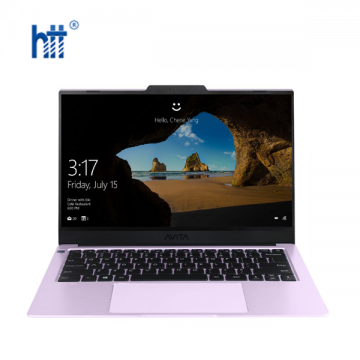
Laptop AVITA LIBER V14J (NS14J8VNR571-FLB) (i7 10510U/8GB RAM/1TB SSD/14.0 inch FHD/Win10)
21,209,000 đ 22,219,000 đ
ID: NY-NS14J8VNR571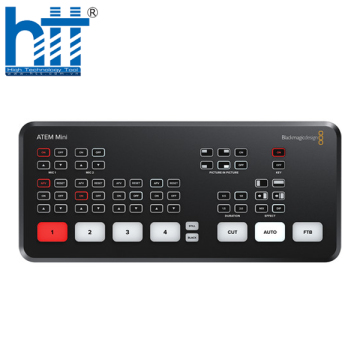
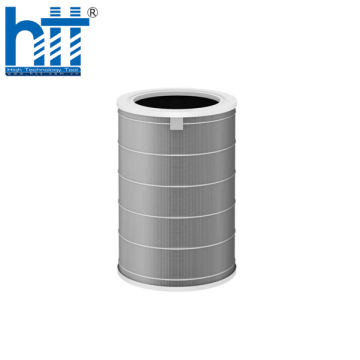
Lõi lọc không khí dùng cho máy lọc không khí Xiaomi Mi Air Purifier
679,000 đ 739,000 đ
ID: NY-AirPurifier
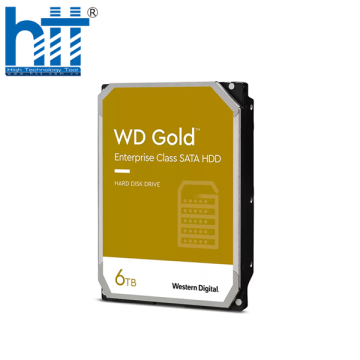
Ổ cứng máy chủ Western Gold 6Tb 3.5Inch 7200rpm 6Gbs 256Mb SATA (WD6003FRYZ)
6,990,000 đ 8,500,000 đ
ID: NY-WD6003FRYZ
Laptop Acer Nitro 5 AN515-54-784P (NH.Q59SV.013) | i7-9750H | 8GB DDR4 | 1TB HDD | GeForce GTX 1650 4GB | 15.6 FHD IPS | Win10
27,190,000 đ 28,990,000 đ
ID: TK-NHQ59SV.013

Sản phẩm hot
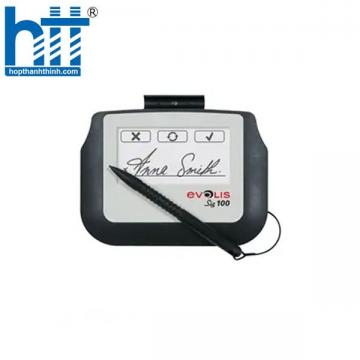
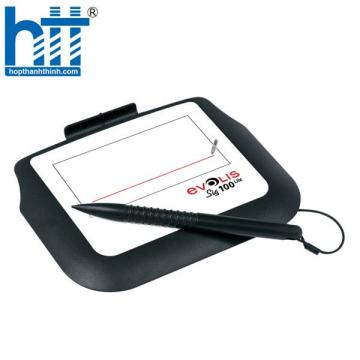
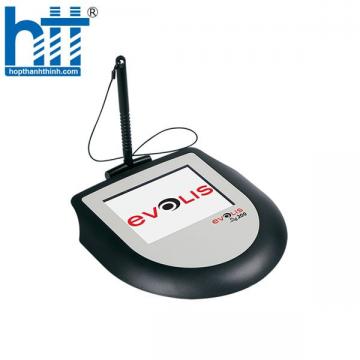
Thiết bị ký điện tử Evolis Signature Pad Sig100LITE (ST-LTE105-2-UEVL)
Liên hệ
ID: TT-ST-LTE105-2-UEVL

Máy tính bảng Lenovo Tab P11 Plus TB-J616X TAB 4G+64GMT-VN Xanh Mòng Két_ZA9L0164VN
8,190,000 đ
ID: ZA9L0164VN




Chấp nhận thanh toán

CÔNG TY TNHH THƯƠNG MẠI DỊCH VỤ HỢP THÀNH THỊNH
Showroom: 406/55 Cộng Hòa, Phường Tân Bình, Thành phố Hồ Chí Minh, Việt Nam.
Giấy CN đăng ký kinh doanh và mã số thuế: 0310583337 do sở Kế hoạch & Đầu tư thành phố Hồ Chí Minh cấp.


Thông số kĩ thuật
Chi tiết sản phẩm
Sự thật về việc Windows 11 chậm do AI chạy ngầm
Trong thời gian gần đây, cộng đồng người dùng công nghệ đã phát hiện ra rằng hệ điều hành Windows 11 đang âm thầm vận hành các tính năng trí tuệ nhân tạo (AI) ngay trên thiết bị. Việc tích hợp sâu các công cụ tạo sinh (generative AI) vào hệ thống giúp tăng trải nghiệm người dùng, nhưng đồng thời cũng là nguyên nhân chính gây ra tình trạng suy giảm hiệu năng và tiêu tốn tài nguyên phần cứng không cần thiết.
Cụ thể, tính năng có tên gọi 'Text and image generation' (Tạo văn bản và hình ảnh) sử dụng cơ chế xử lý cục bộ (on-device AI). Thay vì dựa vào sức mạnh của đám mây, máy tính của bạn phải liên tục huy động CPU, GPU và RAM để thực hiện các yêu cầu xử lý từ hệ thống, dẫn đến hiện tượng máy chạy chậm hoặc giật lag.
Các ứng dụng bị ảnh hưởng bởi tiến trình AI
Việc tích hợp AI không chỉ dừng lại ở một ứng dụng đơn lẻ mà đã lan rộng ra nhiều công cụ mặc định trong hệ sinh thái của Microsoft. Theo ghi nhận, các ứng dụng sau đây có khả năng tự động kích hoạt tiến trình AI chạy ngầm:
- Notepad: Trình soạn thảo văn bản truyền thống nay được tích hợp khả năng xử lý ngôn ngữ.
- Outlook: Hỗ trợ gợi ý và soạn thảo email thông minh.
- Photos: Các tính năng chỉnh sửa và nhận diện hình ảnh thông minh.
- Snipping Tool: Công cụ chụp màn hình tích hợp khả năng nhận diện văn bản (OCR) và xử lý hình ảnh nhanh.
Nếu bạn nhận thấy máy tính của mình đột ngột tiêu tốn nhiều tài nguyên hơn mức bình thường, rất có thể các tính năng này đang hoạt động tích cực trong nền.
Hướng dẫn tối ưu hóa hiệu suất Windows 11 bằng cách tắt AI
Tin tốt là Microsoft cung cấp tùy chọn cho phép người dùng kiểm soát các tính năng này. Việc tắt bỏ các tiến trình AI cục bộ sẽ không làm ảnh hưởng đến các dịch vụ Cloud AI mà bạn đang sử dụng. Dưới đây là các bước đơn giản để tối ưu hóa Windows 11:
Các bước vô hiệu hóa tính năng AI tạo sinh
- Mở menu Settings trên thiết bị của bạn.
- Chọn mục Privacy & Security nằm ở danh sách bên trái.
- Cuộn xuống dưới để tìm mục Text and image generation.
- Gạt công tắc sang trạng thái Off để vô hiệu hóa hoàn toàn tiến trình này.
Lợi ích khi tắt tính năng AI không cần thiết
Việc thực hiện thao tác này mang lại những lợi ích thiết thực cho người dùng, đặc biệt là trên các thiết bị có cấu hình phần cứng tầm trung hoặc thấp:
- Giải phóng tài nguyên: Giảm tải cho CPU và RAM, giúp các ứng dụng khác hoạt động mượt mà hơn.
- Tiết kiệm năng lượng: Giảm điện năng tiêu thụ, kéo dài thời lượng pin cho laptop.
- Ổn định hệ thống: Ngăn chặn tình trạng xung đột hoặc treo máy do quá tải tiến trình ngầm.
Tóm lại, dù AI là xu hướng tất yếu của công nghệ, nhưng việc kiểm soát quyền chủ động trên thiết bị vẫn là ưu tiên hàng đầu để đảm bảo hiệu suất máy tính luôn ở trạng thái tốt nhất. Nếu bạn không thường xuyên sử dụng các tính năng tạo sinh nội dung, việc tắt chúng là giải pháp tối ưu nhất hiện nay.
ĐĂNG KÝ THÀNH VIÊN
THÔNG TIN ĐĂNG NHẬP


LẤY LẠI MẬT KHẨU
LƯU THEO TÊN