
Việc sở hữu một dàn PC chơi game cấu hình mạnh mẽ chưa phải là yếu tố duy nhất đảm bảo trải nghiệm giải trí hoàn hảo. Để khai thác triệt để tiềm năng của cả các tựa game AAA lẫn game indie, người dùng cần trang bị các công cụ chuyên dụng giúp theo dõi, ghi nhận dữ liệu cảm biến và tinh chỉnh phần cứng một cách khoa học.
Thay vì cài đặt tràn lan các ứng dụng phức tạp gây nặng máy, việc lựa chọn đúng những phần mềm bổ trợ lẫn nhau sẽ giúp bạn dễ dàng kiểm soát thông số hệ thống theo thời gian thực. Từ đó, game thủ có thể chủ động căn chỉnh thiết lập đồ họa, cải thiện độ mượt mà và bảo vệ tuổi thọ cho linh kiện.
1. Kiểm tra chính xác thông số linh kiện với CPU-Z và GPU-Z
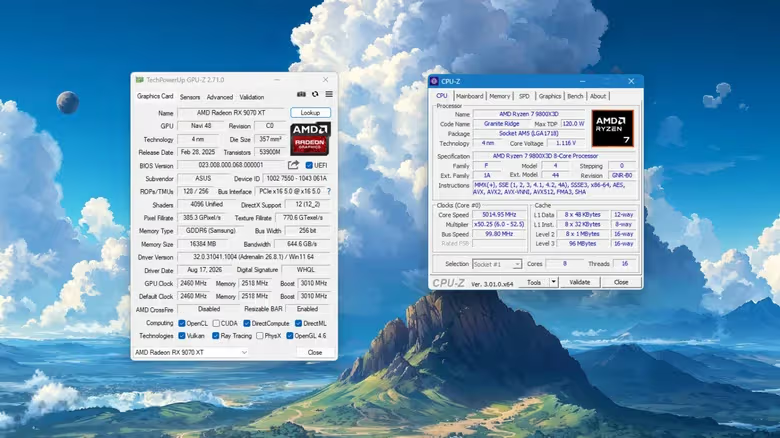
Bước đầu tiên để làm chủ hệ thống là xác minh độ chuẩn xác của các linh kiện bên trong. Dù hoạt động độc lập, bộ đôi CPU-Z và GPU-Z lại bao quát toàn bộ các bộ phận cốt lõi nhất gồm bo mạch chủ, CPU, card đồ họa và RAM.
Đánh giá vi xử lý và bo mạch chủ với CPU-Z
CPU-Z cho phép nhận diện chính xác dòng chip bạn đang sử dụng, kiểm tra thông tin bo mạch chủ cùng dung lượng và bus RAM thực tế. Ứng dụng cung cấp cái nhìn tổng quan về xung nhịp hoạt động, giúp đảm bảo linh kiện đang vận hành đúng thông số kỹ thuật từ nhà sản xuất. Tuy nhiên, công cụ này phù hợp để kiểm tra nhanh tại thời điểm hiện tại hơn là ghi nhận dữ liệu dài hạn.
Theo dõi sức mạnh đồ họa cùng GPU-Z
Trong khi đó, GPU-Z là trợ thủ đắc lực chuyên trách mảng card đồ họa. Phần mềm hiển thị chi tiết tên model, dung lượng VRAM, tốc độ xung nhịp cùng nhiệt độ hoạt động của GPU. Đặc biệt, tính năng ghi nhật ký cảm biến chạy ngầm của GPU-Z giúp bạn dễ dàng rà soát lại dữ liệu sau khi chơi game để phát hiện các bất thường về nhiệt độ.
2. Ghi nhận toàn diện cảm biến hệ thống bằng HWiNFO 64
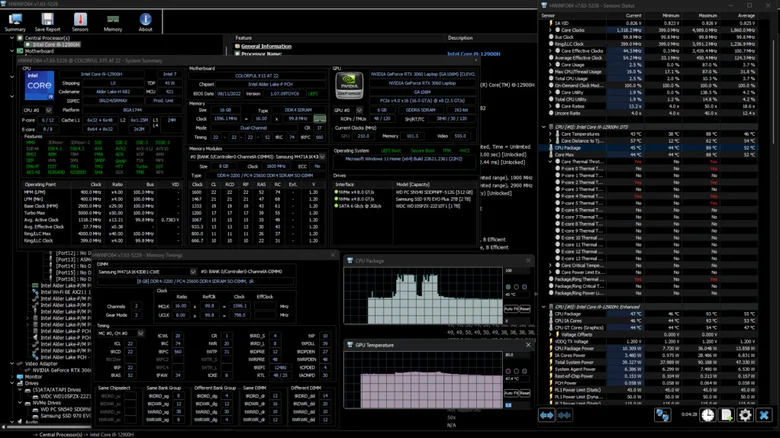
Khi cần một giải pháp phân tích chiều sâu với lượng dữ liệu khổng lồ, HWiNFO 64 là sự lựa chọn vượt trội. Phần mềm này mở rộng khả năng theo dõi vượt qua giới hạn của GPU-Z, cung cấp báo cáo chi tiết và đồng bộ cho cả CPU, RAM, bo mạch chủ lẫn ổ cứng.
Mẹo thực tế cho game thủ: Hãy bật chế độ ghi nhật ký (logging) chạy ngầm của HWiNFO 64 trước khi bước vào các màn chơi nặng. Khi máy xuất hiện hiện tượng giật khung hình (stuttering), tệp nhật ký thu được sẽ là chìa khóa giúp bạn khoanh vùng chính xác linh kiện nào đang gặp sự cố quá nhiệt hoặc chạm ngưỡng nghẽn cổ chai (bottleneck).
3. Hiển thị thông số trực tiếp và tinh chỉnh hiệu năng với MSI Afterburner kết hợp RTSS
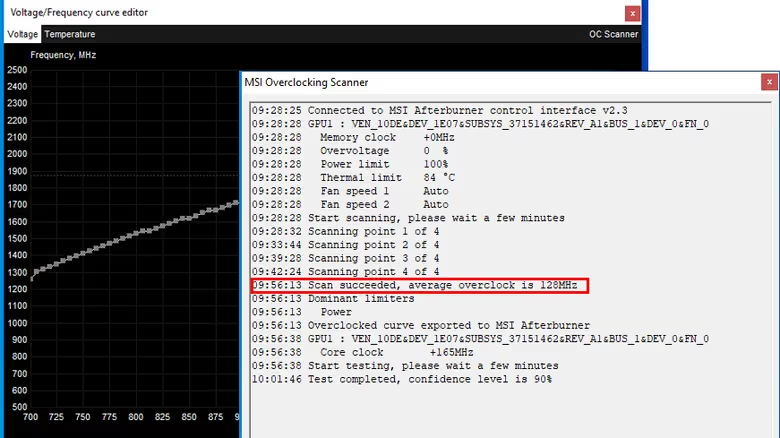
Không chỉ dừng lại ở việc theo dõi, bộ đôi MSI Afterburner và RivaTuner Statistics Server (RTSS) mang đến khả năng can thiệp trực tiếp vào phần cứng cũng như hiển thị thông số theo thời gian thực ngay trên màn hình khi đang chơi game.
Ép xung và tối ưu hóa tản nhiệt
MSI Afterburner cho phép người dùng điều chỉnh xung nhịp GPU, thiết lập mức giới hạn nguồn điện và tùy chỉnh biểu đồ tốc độ quạt tản nhiệt. Việc xây dựng một cấu hình quạt thông minh giúp card đồ họa luôn mát mẻ khi chiến game nặng mà không gây ra tiếng ồn quá lớn lúc máy chạy tác vụ nhẹ.
Lớp phủ OSD trực quan
Nhờ sự hỗ trợ của RTSS, các chỉ số quan trọng như nhiệt độ CPU, GPU, mức độ sử dụng RAM và số khung hình trên giây (FPS) sẽ hiển thị trực quan dạng lớp phủ (OSD). Bạn có thể kết hợp thêm dữ liệu từ HWiNFO 64 để đưa lên màn hình, giúp việc nắm bắt trạng thái hệ thống trở nên dễ dàng hơn bao giờ hết.
Lời khuyên từ chuyên gia: Mỗi linh kiện phần cứng đều có giới hạn (silicon lottery) riêng biệt. Do đó, hãy tiến hành thử nghiệm từng bước một khi tinh chỉnh hiệu năng để tìm ra điểm cân bằng tối ưu nhất giữa sức mạnh xử lý và độ bền bỉ lâu dài cho dàn máy của bạn.