
- Sản phẩm đã xem
- Profile
- Tư vấn khách hàng
-
PHÒNG KINH DOANH
-
PHÒNG KINH DOANH
-
PHÒNG KĨ THUẬT & GIẢI PHÁP
-
- Bảo hành
- Miễn phí vận chuyển
- CSKH: 0983.643.653

Tin tức
Bí quyết tối ưu hóa hiệu suất laptop bằng tính năng Memory Saver trên Google Chrome
Bài viết hướng dẫn cách khắc phục tình trạng laptop bị chậm do trình duyệt Chrome bằng việc kích hoạt tính năng Memory Saver. Đây là giải pháp đơn giản giúp giải phóng RAM và tối ưu hóa trải nghiệm làm việc mà không cần nâng cấp phần cứng.
Tại sao Google Chrome khiến laptop của bạn trở nên trì trệ?

Đối với nhiều người dùng, Google Chrome là trình duyệt không thể thiếu trong công việc và giải trí. Tuy nhiên, tình trạng laptop bị "ngốn" RAM quá mức dẫn đến máy chạy chậm, đơ lag khi mở nhiều tab là vấn đề nhức nhối. Nguyên nhân cốt lõi nằm ở cách Chrome quản lý tài nguyên: mỗi tab trình duyệt, đặc biệt là các trang web chứa quảng cáo đa phương tiện, video hoặc ứng dụng web phức tạp, đều tiêu tốn một lượng bộ nhớ đáng kể.
Khi bộ nhớ RAM bị quá tải, hệ thống sẽ phải sử dụng đến bộ nhớ ảo trên ổ cứng, khiến tốc độ phản hồi của máy tính giảm đi rõ rệt. Việc đóng tab thủ công đôi khi không còn hiệu quả nếu các tiến trình chạy ngầm vẫn tiếp tục chiếm dụng tài nguyên hệ thống.
Giải pháp đột phá: Tính năng Memory Saver trên Chrome
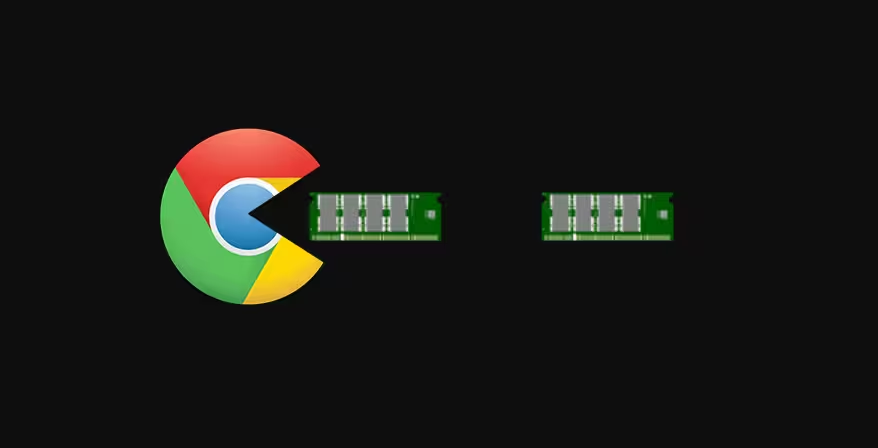
Để giải quyết bài toán này, Google đã tích hợp tính năng Memory Saver (Trình tiết kiệm bộ nhớ) từ phiên bản Chrome 110 trở đi. Đây là một "nút gạt bí mật" giúp trình duyệt tự động quản lý tài nguyên thông minh hơn.
Cơ chế hoạt động của Memory Saver
Khi tính năng này được kích hoạt, Chrome sẽ tự động giải phóng bộ nhớ từ các tab mà bạn không sử dụng trong một khoảng thời gian nhất định. Khi bạn quay lại tab đó, trình duyệt sẽ tự động tải lại nội dung. Điều này giúp:
- Giải phóng RAM ngay lập tức cho các ứng dụng ưu tiên khác như phần mềm đồ họa, soạn thảo văn bản.
- Giảm tải cho CPU, giúp máy tính hoạt động mát hơn và tiết kiệm pin hơn.
- Đảm bảo trải nghiệm lướt web mượt mà ngay cả khi mở cùng lúc hàng chục trang web.
Hướng dẫn kích hoạt trình tiết kiệm bộ nhớ
Bạn không cần cài đặt thêm bất kỳ phần mềm bên thứ ba nào, chỉ cần thực hiện các bước đơn giản sau:
- Mở trình duyệt Google Chrome trên máy tính.
- Nhấp vào biểu tượng ba dấu chấm (Menu) ở góc trên bên phải màn hình.
- Chọn mục Settings (Cài đặt).
- Tại cột bên trái, chọn tab Performance (Hiệu suất).
- Tìm đến mục Memory Saver và gạt công tắc sang trạng thái On.
Tùy chỉnh chế độ hoạt động để đạt hiệu quả cao nhất
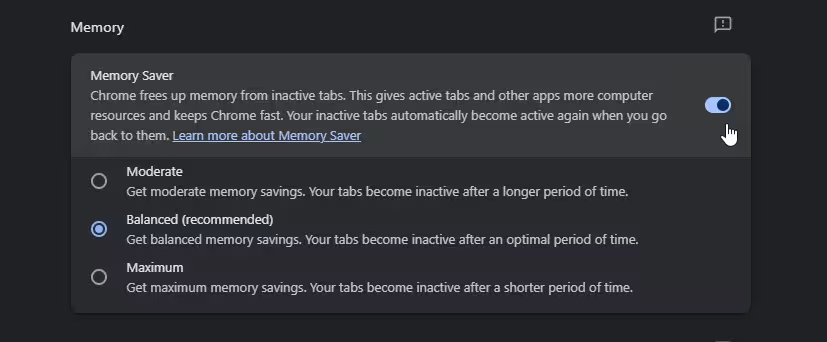
Không chỉ là bật hoặc tắt, Chrome còn cung cấp các lựa chọn linh hoạt để phù hợp với nhu cầu sử dụng thực tế của bạn:
- Chế độ Cân bằng (Balanced): Chrome sẽ tự động tính toán dựa trên thói quen duyệt web của bạn và bộ nhớ trống hiện có để đóng các tab không cần thiết. Đây là lựa chọn tối ưu cho hầu hết người dùng.
- Chế độ Trung bình (Moderate): Hệ thống sẽ chủ động giải phóng tài nguyên sớm hơn một chút.
- Chế độ Tối đa (Maximum): Phù hợp khi bạn đang làm việc trên các tác vụ nặng và cần tối đa hóa dung lượng RAM khả dụng cho các ứng dụng chuyên dụng.
Lời khuyên từ chuyên gia: Thay vì vội vàng nâng cấp phần cứng hoặc mua laptop mới, việc tối ưu hóa phần mềm bằng cách tận dụng các tính năng sẵn có như Memory Saver là bước đầu tiên và quan trọng nhất để duy trì hiệu suất làm việc bền bỉ cho thiết bị của bạn.
Tin xem nhiều nhất
- 1 Mách bạn 5 cách khắc phục laptop không kết nối được wifi
- 2 Mainboard MSI MAG X570 TOMAHAWK WIFI
- 3 Thiết bị trình chiếu Logitech R800
- 4 Thiết bị ghi hình HDMI To USB TYPE-C AVermedia BU110
- 5 Cạc bắt hình Avermedia DVD EZMaker 7 (C039)
- 6 Cách chụp màn hình máy tính không cần dùng phần mềm
- 7 Laptop LG Gram Style 2023 16Z90RS-G.AH54A5 (Intel Core i5-1340P | 16GB | 512GB | Intel Iris Xe | 16 inch WQXGA+ | Win 11 | Trắng)
- 8 Camera Wifi thông minh EZVIZ C6N 1080P
Sản phẩm đang khuyến mãi

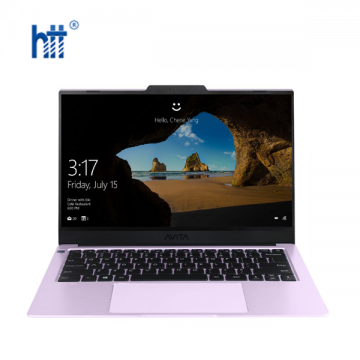
Laptop AVITA LIBER V14J (NS14J8VNR571-FLB) (i7 10510U/8GB RAM/1TB SSD/14.0 inch FHD/Win10)
21,209,000 đ 22,219,000 đ
ID: NY-NS14J8VNR571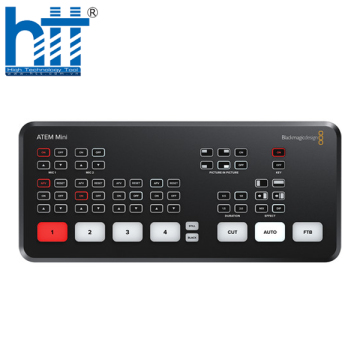
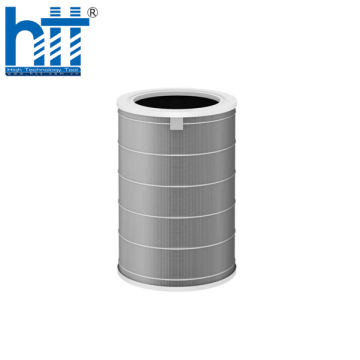
Lõi lọc không khí dùng cho máy lọc không khí Xiaomi Mi Air Purifier
679,000 đ 739,000 đ
ID: NY-AirPurifier
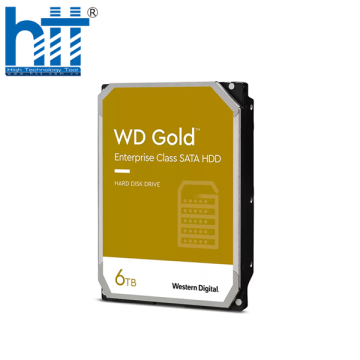
Ổ cứng máy chủ Western Gold 6Tb 3.5Inch 7200rpm 6Gbs 256Mb SATA (WD6003FRYZ)
6,990,000 đ 8,500,000 đ
ID: NY-WD6003FRYZ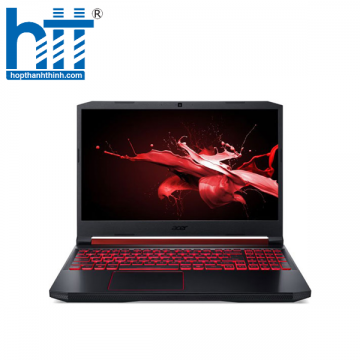
Laptop Acer Nitro 5 AN515-54-784P (NH.Q59SV.013) | i7-9750H | 8GB DDR4 | 1TB HDD | GeForce GTX 1650 4GB | 15.6 FHD IPS | Win10
27,190,000 đ 28,990,000 đ
ID: TK-NHQ59SV.013

Sản phẩm hot

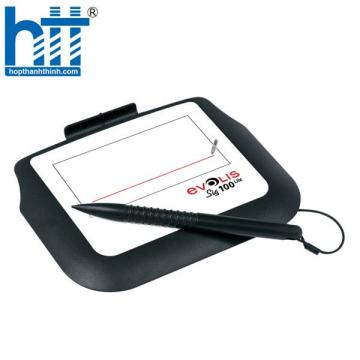
Thiết bị ký điện tử Evolis Signature Pad Sig100LITE (ST-LTE105-2-UEVL)
Liên hệ
ID: TT-ST-LTE105-2-UEVL
Máy tính bảng Lenovo Tab P11 Plus TB-J616X TAB 4G+64GMT-VN Xanh Mòng Két_ZA9L0164VN
8,190,000 đ
ID: ZA9L0164VN


Chấp nhận thanh toán

CÔNG TY TNHH THƯƠNG MẠI DỊCH VỤ HỢP THÀNH THỊNH
Showroom: 406/55 Cộng Hòa, Phường Tân Bình, Thành phố Hồ Chí Minh, Việt Nam.
Giấy CN đăng ký kinh doanh và mã số thuế: 0310583337 do sở Kế hoạch & Đầu tư thành phố Hồ Chí Minh cấp.


Thông số kĩ thuật
Chi tiết sản phẩm
Tại sao Google Chrome khiến laptop của bạn trở nên trì trệ?
Đối với nhiều người dùng, Google Chrome là trình duyệt không thể thiếu trong công việc và giải trí. Tuy nhiên, tình trạng laptop bị "ngốn" RAM quá mức dẫn đến máy chạy chậm, đơ lag khi mở nhiều tab là vấn đề nhức nhối. Nguyên nhân cốt lõi nằm ở cách Chrome quản lý tài nguyên: mỗi tab trình duyệt, đặc biệt là các trang web chứa quảng cáo đa phương tiện, video hoặc ứng dụng web phức tạp, đều tiêu tốn một lượng bộ nhớ đáng kể.
Khi bộ nhớ RAM bị quá tải, hệ thống sẽ phải sử dụng đến bộ nhớ ảo trên ổ cứng, khiến tốc độ phản hồi của máy tính giảm đi rõ rệt. Việc đóng tab thủ công đôi khi không còn hiệu quả nếu các tiến trình chạy ngầm vẫn tiếp tục chiếm dụng tài nguyên hệ thống.
Giải pháp đột phá: Tính năng Memory Saver trên Chrome
Để giải quyết bài toán này, Google đã tích hợp tính năng Memory Saver (Trình tiết kiệm bộ nhớ) từ phiên bản Chrome 110 trở đi. Đây là một "nút gạt bí mật" giúp trình duyệt tự động quản lý tài nguyên thông minh hơn.
Cơ chế hoạt động của Memory Saver
Khi tính năng này được kích hoạt, Chrome sẽ tự động giải phóng bộ nhớ từ các tab mà bạn không sử dụng trong một khoảng thời gian nhất định. Khi bạn quay lại tab đó, trình duyệt sẽ tự động tải lại nội dung. Điều này giúp:
- Giải phóng RAM ngay lập tức cho các ứng dụng ưu tiên khác như phần mềm đồ họa, soạn thảo văn bản.
- Giảm tải cho CPU, giúp máy tính hoạt động mát hơn và tiết kiệm pin hơn.
- Đảm bảo trải nghiệm lướt web mượt mà ngay cả khi mở cùng lúc hàng chục trang web.
Hướng dẫn kích hoạt trình tiết kiệm bộ nhớ
Bạn không cần cài đặt thêm bất kỳ phần mềm bên thứ ba nào, chỉ cần thực hiện các bước đơn giản sau:
- Mở trình duyệt Google Chrome trên máy tính.
- Nhấp vào biểu tượng ba dấu chấm (Menu) ở góc trên bên phải màn hình.
- Chọn mục Settings (Cài đặt).
- Tại cột bên trái, chọn tab Performance (Hiệu suất).
- Tìm đến mục Memory Saver và gạt công tắc sang trạng thái On.
Tùy chỉnh chế độ hoạt động để đạt hiệu quả cao nhất
Không chỉ là bật hoặc tắt, Chrome còn cung cấp các lựa chọn linh hoạt để phù hợp với nhu cầu sử dụng thực tế của bạn:
- Chế độ Cân bằng (Balanced): Chrome sẽ tự động tính toán dựa trên thói quen duyệt web của bạn và bộ nhớ trống hiện có để đóng các tab không cần thiết. Đây là lựa chọn tối ưu cho hầu hết người dùng.
- Chế độ Trung bình (Moderate): Hệ thống sẽ chủ động giải phóng tài nguyên sớm hơn một chút.
- Chế độ Tối đa (Maximum): Phù hợp khi bạn đang làm việc trên các tác vụ nặng và cần tối đa hóa dung lượng RAM khả dụng cho các ứng dụng chuyên dụng.
Lời khuyên từ chuyên gia: Thay vì vội vàng nâng cấp phần cứng hoặc mua laptop mới, việc tối ưu hóa phần mềm bằng cách tận dụng các tính năng sẵn có như Memory Saver là bước đầu tiên và quan trọng nhất để duy trì hiệu suất làm việc bền bỉ cho thiết bị của bạn.
ĐĂNG KÝ THÀNH VIÊN
THÔNG TIN ĐĂNG NHẬP


LẤY LẠI MẬT KHẨU
LƯU THEO TÊN