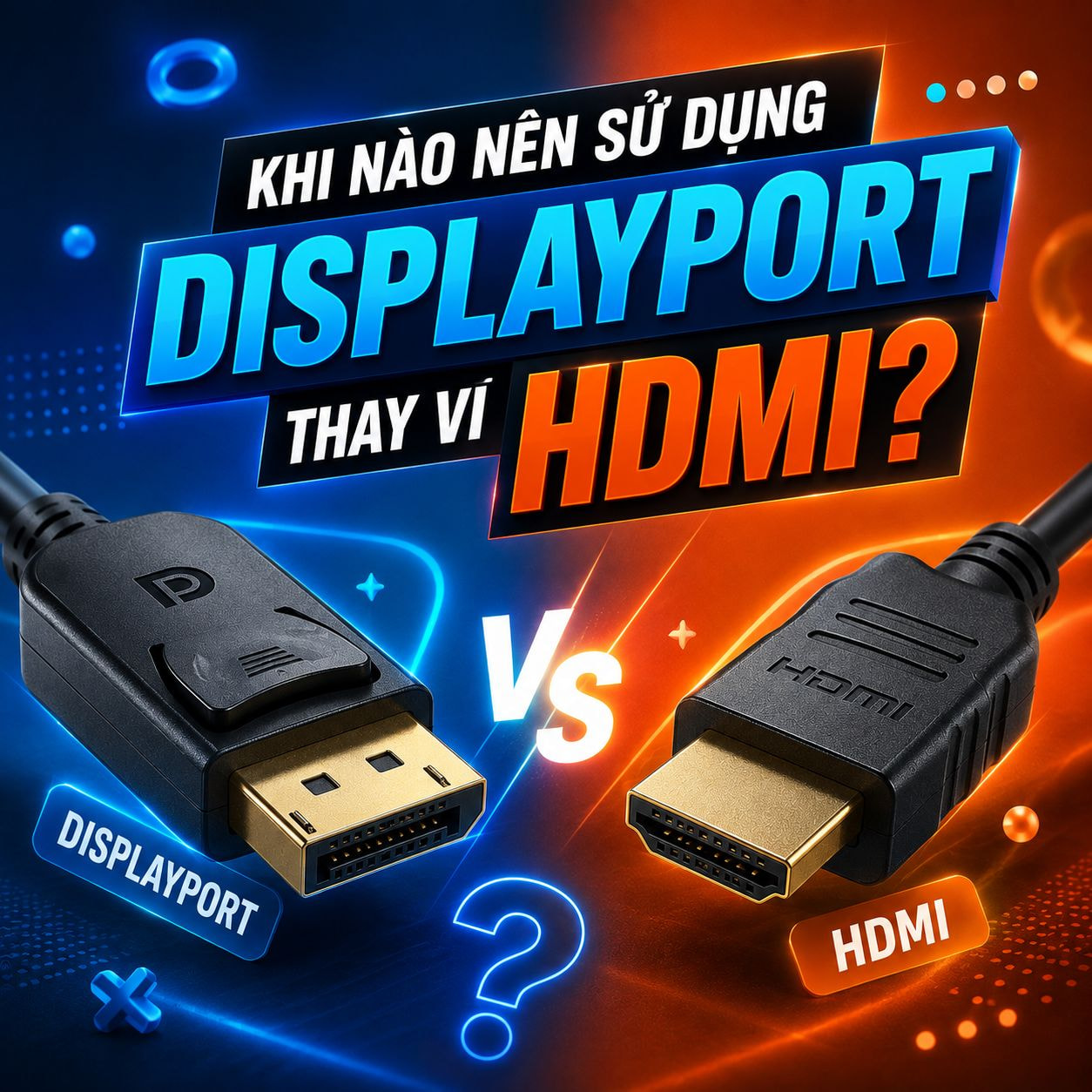
Mặc dù nền tảng kết nối DisplayPort và công nghệ liên kết HDMI đều là những chuẩn truyền tải hình ảnh, âm thanh kỹ thuật số phổ biến, mỗi loại lại được phát triển cho những nhu cầu sử dụng khác nhau. Một chuẩn hướng đến hệ thống giải trí gia đình, trong khi chuẩn còn lại được tối ưu cho máy tính, màn hình hiệu năng cao và các tác vụ đồ họa chuyên nghiệp. Bài viết dưới đây của Hợp Thành Thịnh chúng tôi sẽ phân tích những tình huống thực tế để giúp bạn lựa chọn giải pháp kết nối phù hợp, khai thác tối đa sức mạnh phần cứng và nâng cao hiệu quả sử dụng.
1. Tổng Quan Bản Chất Kỹ Thuật Và Triết Lý Thiết Kế Của DisplayPort
Trợ lý kết nối DisplayPort là chuẩn giao tiếp kỹ thuật số do Hiệp hội Tiêu chuẩn Điện tử Video (VESA) phát triển, được xây dựng dựa trên kiến trúc truyền dữ liệu theo dạng gói tương tự như mạng máy tính. Khác với HDMI vốn phục vụ đa dạng các thiết bị điện tử tiêu dùng gia đình, công nghệ liên kết được tối ưu hóa ngay từ đầu để kết nối trực tiếp giữa card đồ họa máy tính và màn hình hiển thị hiệu năng cao.
- Kiến trúc truyền tải dữ liệu dạng gói vi mô tiên tiến: Cho phép dễ dàng mở rộng băng thông, tích hợp thêm nhiều dòng dữ liệu đồng thời trên cùng một sợi cáp mà không làm gia tăng độ trễ tín hiệu.
- Thiết kế chấu cắm tích hợp ngàm khóa cơ học an toàn: Hỗ trợ cố định chặt chẽ đầu cáp vào cổng kết nối trên thùng máy tính làm việc hay màn hình, ngăn chặn tuyệt đối tình trạng tuột dây do vô tình va chạm.
- Khả năng cấp nguồn điện trực tiếp cho thiết bị phụ trợ: Giúp các bộ chuyển đổi tín hiệu chủ động hoạt động mượt mà không cần phải cắm thêm dây nguồn bổ sung bên ngoài.
=> Tham khảo thêm: HDMI 2.1 có gì khác HDMI 2.0? Có nên nâng cấp không?
2. Khi Nào Nên Sử Dụng DisplayPort Thay Vì HDMI? (5 Kịch Bản Thực Tế)
Xác định đúng thời điểm cần đến DisplayPort sẽ giúp người dùng tối ưu hóa chi phí đầu tư phụ kiện và nâng cao trải nghiệm sử dụng thực tế trên dàn máy tính của mình.
2.1. Chơi Game Tần Số Quét Cao Và Sử Dụng Công Nghệ Đồng Bộ G-Sync
Đối với các game thủ chuyên nghiệp, tốc độ làm tươi và sự mượt mà của khung hình là yếu tố sống còn quyết định thắng bại trong từng trận đấu.
- Tối ưu hóa tần số quét cực cao ở độ phân giải lớn: Cho phép màn hình chơi game tái hiện mượt mà các mức 144Hz, 240Hz hay thậm chí 360Hz ở độ phân giải 2K và 4K mà không bị giới hạn chuẩn kết nối.
- Tương thích hoàn hảo với công nghệ Nvidia G-Sync cứng: Giúp đồng bộ chính xác tốc độ dựng hình của GPU với màn hình, triệt tiêu hoàn toàn hiện tượng xé hình hay khựng giật.
- Giảm thiểu tối đa độ trễ đầu vào tín hiệu hình ảnh: Hỗ trợ thao tác chuột và phím máy tính phản hồi ngay lập tức trên màn hình, mang lại lợi thế phản xạ vượt trội trong game đối kháng.
2.2. Thiết Lập Hệ Thống Nhiều Màn Hình Nối Tiếp (Daisy Chaining)
Nếu bạn cần không gian hiển thị rộng lớn từ 2 đến 4 màn hình nhưng case vỏ máy tính chủ lại có số lượng cổng xuất hình hạn chế, DisplayPort là giải pháp duy nhất giải quyết được vấn đề này.
- Dễ dàng mở rộng hoặc chia nhỏ không gian hiển thị: Cho phép người dùng linh hoạt cấu hình các màn hình thành một không gian làm việc liền mạch hoặc các cửa sổ độc lập.
- Tối ưu hóa không gian dây cáp phía sau bàn làm việc: Giúp góc làm việc trở nên gọn gàng, loại bỏ tình trạng dây nhợ chằng chịt nối từ các màn hình về thùng máy PC.
- Hỗ trợ công nghệ truyền tải đa luồng MST tiện lợi: Hỗ trợ nối tiếp trực tiếp màn hình này sang màn hình khác chỉ bằng một sợi cáp DisplayPort duy nhất từ card đồ họa chuyên dụng.
=> Tham khảo tương tự: USB 3.2 Gen 2 phù hợp với những thiết bị nào?
2.3. Làm Việc Đồ Họa Chuyên Nghiệp Yêu Cầu Độ Chính Xác Màu Cao
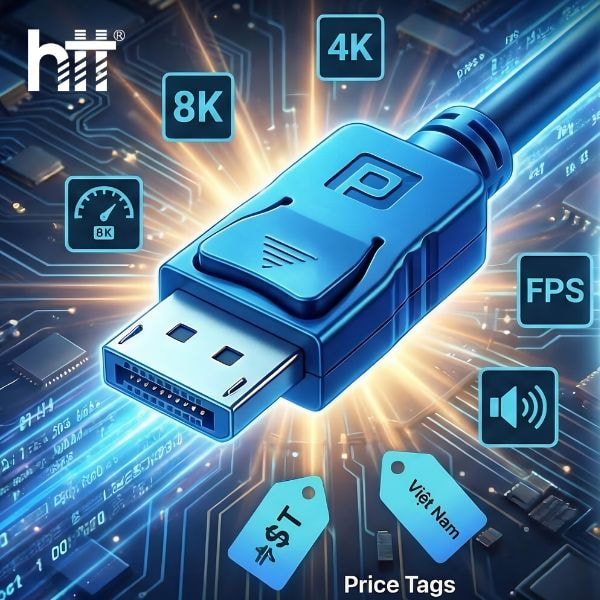
Để cho ra các sản phẩm nghệ thuật phim ảnh được tái hiện lại khung cảnh sắc nét và chân thật nhất, thì các chuyên viên thiết kế đồ họa, dựng phim và nhiếp ảnh gia luôn đòi hỏi tín hiệu màu sắc xuất ra màn hình phải giữ được độ trung thực nguyên bản.
- Truyền tải trọn vẹn dải màu độ sâu 10-bit và 12-bit không nén: Cho phép dải màu chuyển tiếp mịn màng, loại bỏ hiện tượng dải màu bị phân lớp hay mờ nhòe trên các bản vẽ.
- Bảo toàn không gian màu chuẩn cho công việc in ấn và dựng phim: Giúp màu sắc hiển thị trên thiết bị hiển thị làm việc trùng khớp hoàn toàn với sản phẩm đầu ra thực tế.
- Hỗ trợ băng thông rộng cho các tệp tin hình ảnh dung lượng lớn: Hỗ trợ việc xem lại các đoạn video 8K hay hình ảnh RAW diễn ra mượt mà không có độ trễ.
2.4. Kết Nối Máy Tính Bàn PC Đời Mới Với Màn Hình Đồ Họa Rời
Hầu hết các dòng card đồ họa rời hiện đại từ Nvidia hay AMD đều ưu tiên trang bị số lượng cổng DisplayPort nhiều hơn hẳn so với cổng HDMI.
- Khai thác tối đa số lượng cổng xuất hình trên card đồ họa: Giúp bạn dễ dàng cắm đồng thời nhiều màn hình mà không cần dùng đến các bộ chuyển đổi tín hiệu phức tạp.
- Đảm bảo tính ổn định cao nhất giữa các linh kiện trong hệ sinh thái PC: Giúp các chuẩn giao tiếp nội bộ nhận diện và vận hành trơn tru ngay khi khởi động máy.
- Tránh tình trạng quá tải băng thông khi chạy tác vụ nặng: Giúp đường truyền tín hiệu hình ảnh luôn duy trì độ ổn định liên tục trong thời gian dài.
2.5. Yêu Cầu Độ An Toàn Cao Nhờ Ngàm Khóa Cáp Cơ Học
Trong môi trường làm việc doanh nghiệp hay các phòng máy chuyên nghiệp, việc gián đoạn tín hiệu do tuột dây là điều không được phép xảy ra.
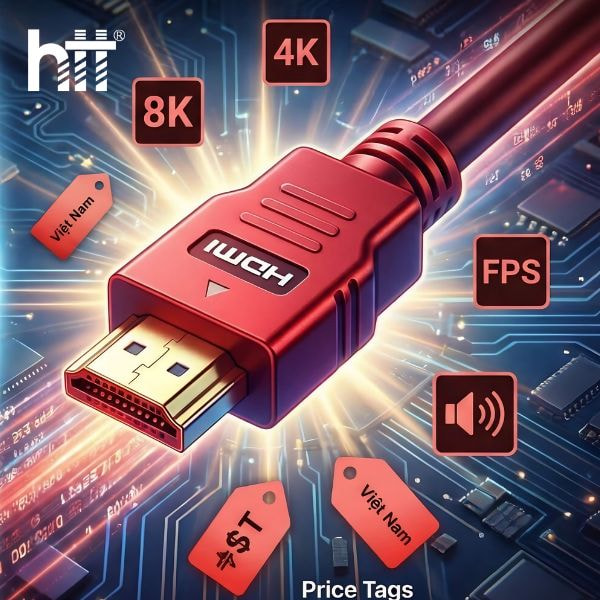
- Ngàm khóa cơ học giữ cố định đầu cắm tuyệt đối an toàn: Giúp dây cáp bám chặt vào thiết bị, không thể bị rơi ra khi vô tình kéo lê hay di chuyển màn hình.
- Bảo vệ cổng kết nối khỏi nguy cơ gãy chấu tiếp xúc: Giúp nâng cao tuổi thọ linh kiện phần cứng trên cả màn hình lẫn card đồ họa của máy tính để bàn.
- Sự lựa chọn lý tưởng cho các hệ thống máy tính treo tường hoặc phòng máy: Giúp đảm bảo hệ thống vận hành liên tục mà không mất công kiểm tra dây cắm thủ công.
3. Trường Hợp Nào Bạn Nên Ưu Tiên Dùng HDMI Thay Vì DisplayPort?
Trước hết, cần lưu ý rằng DisplayPort không phải lúc nào cũng là lựa chọn tối ưu. Trong nhiều tình huống sử dụng hằng ngày, HDMI lại mang đến khả năng tương thích tốt hơn, giúp việc kết nối trở nên nhanh chóng và thuận tiện.
- Kết nối với TV thông minh: Phần lớn các mẫu TV hiện nay đều chỉ được trang bị chuẩn giao tiếp phổ biến dành cho thiết bị giải trí, vì vậy việc kết nối sẽ dễ dàng hơn mà không cần thêm phụ kiện chuyển đổi.
- Truyền âm thanh chất lượng cao đến amply hoặc soundbar: Chuẩn này hỗ trợ công nghệ eARC, cho phép truyền tín hiệu âm thanh đa kênh chất lượng cao, đáp ứng tốt nhu cầu xem phim và giải trí tại gia.
- Sử dụng máy tính xách tay mỏng nhẹ hoặc thiết bị văn phòng: Nhiều mẫu máy laptop làm việc chỉ tích hợp cổng phổ biến hoặc Type-C, giúp người dùng dễ dàng kết nối với máy chiếu, màn hình ngoài hay phòng họp mà không cần mang theo adapter.
4. Bảng So Sánh Chức Năng Giữa DisplayPort Và HDMI (Góc Nhìn PC)
Dưới đây là bảng tổng hợp các tiêu chí kỹ thuật cốt lõi giúp bạn dễ dàng đưa ra quyết định lựa chọn chuẩn cáp phù hợp cho nhu cầu máy tính.
| Tiêu Chí Phân Tích | Chuẩn DisplayPort (1.4 / 2.1) | Chuẩn HDMI (2.0 / 2.1) |
|---|---|---|
| Hệ sinh thái tối ưu | Máy tính PC, Laptop, Màn hình rời đồ họa/gaming | TV thông minh, Console (PS5, Xbox), Đầu phát, Soundbar |
| Nối tiếp màn hình (Daisy Chain) | Có hỗ trợ (Công nghệ MST) | Không hỗ trợ (Chỉ phát độc lập từng cổng) |
| Đồng bộ hình ảnh Gaming | Tương thích hoàn hảo G-Sync & FreeSync | Hỗ trợ VRR (Phụ thuộc phiên bản HDMI 2.1) |
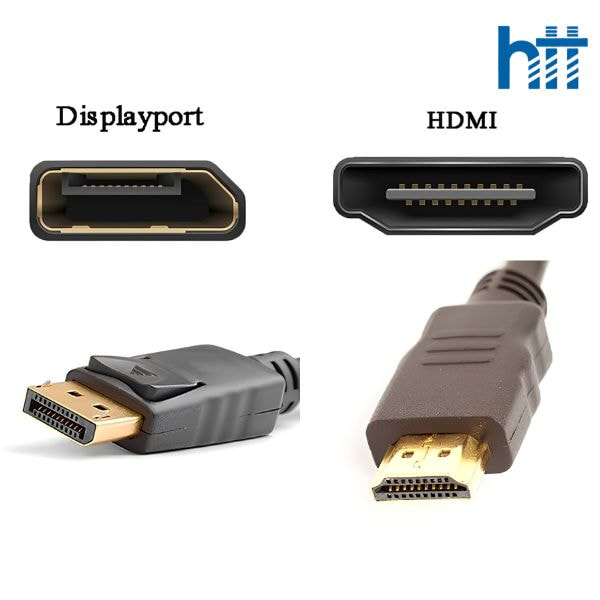
| Khóa an toàn đầu cắm | Có ngàm khóa cơ học chắc chắn | Cắm thẳng trơn (Dễ tuột khi lực kéo mạnh) |
| Truyền âm thanh ngược (eARC) | Không chuyên dụng cho dàn âm thanh phòng khách | Hỗ trợ chuyên sâu eARC cho Loa / Amply |
| Khuyên dùng 2026 | Ưu tiên số 1 cho PC Gaming & Đồ họa | Ưu tiên số 1 cho TV & Giải trí gia đình |
5. Các Câu Hỏi Thường Gặp Về Công Nghệ Kết Nối (FAQ)
1. Dùng đầu chuyển đổi từ DisplayPort sang HDMI có bị giảm chất lượng hình ảnh không?
Nếu sử dụng các bộ chuyển đổi chất lượng kém, tín hiệu có thể bị giới hạn ở tần số quét thấp hơn và mất đi tính năng đồng bộ khung hình G-Sync. Bạn nên ưu tiên dùng cáp cắm trực tiếp hai đầu cùng chuẩn để đạt hiệu năng tối đa.
2. Tại sao cắm cáp vào màn hình nhưng máy tính không nhận tín hiệu?
Nguyên nhân thường gặp là đầu cắm chưa được gắn chắc vào cổng kết nối hoặc tiếp xúc chưa tốt. Ngoài ra, hãy kiểm tra trong menu của màn hình thiết bị và bảo đảm đã chọn đúng nguồn tín hiệu đầu vào thay vì các cổng khác đang có sẵn.
3. Chuẩn kết nối này có truyền được cả hình ảnh và âm thanh giống HDMI không?
Hoàn toàn có thể. Chuẩn này hỗ trợ truyền đồng thời hình ảnh chất lượng cao cùng âm thanh đa kênh chỉ qua một sợi cáp. Vì vậy, nếu màn hình tích hợp loa, âm thanh sẽ được phát trực tiếp mà không cần thêm dây kết nối riêng.
4. Màn hình của tôi có cả cổng DisplayPort 1.4 và HDMI 2.0 thì nên cắm cổng nào để chơi game?
Nếu mục tiêu là đạt tần số quét cao và khai thác tối đa các công nghệ chống xé hình như G-Sync hoặc FreeSync, bạn nên ưu tiên sử dụng cổng đầu tiên. Đây là lựa chọn phù hợp hơn cho các màn hình gaming hiện đại và mang lại trải nghiệm mượt mà hơn.
5. Làm sao để rút dây cáp DisplayPort ra khỏi máy tính mà không làm gãy cổng cắm?
Đầu cắm của loại cáp này được trang bị ngàm khóa nhằm tăng độ chắc chắn khi sử dụng. Trước khi rút, hãy nhấn giữ nút mở khóa trên đầu cáp rồi nhẹ nhàng kéo ra. Thao tác đúng sẽ giúp bảo vệ cả đầu cắm lẫn cổng trên thiết bị.
6. Kết Luận Và Mua Cáp Kết Nối Máy Tính Chính Hãng Tại Hợp Thành Thịnh
Tóm lại, DisplayPort là lựa chọn lý tưởng dành cho những ai muốn khai thác tối đa hiệu năng của PC chơi game, màn hình độ phân giải cao hoặc hệ thống làm việc đa màn hình. Việc lựa chọn đúng chuẩn kết nối sẽ giúp tối ưu trải nghiệm sử dụng, đảm bảo khả năng truyền tải ổn định và nâng cao hiệu suất làm việc trong năm 2026.
Nếu bạn đang cần trang bị HDMI, các loại cáp tín hiệu, thiết bị chuyển đổi chất lượng cao hoặc giải pháp kết nối cho cá nhân và doanh nghiệp, hãy liên hệ với chúng tôi để được tư vấn giải pháp phù hợp cùng dịch vụ hỗ trợ nhanh chóng, chuyên nghiệp.
.
THÔNG TIN LIÊN HỆ TƯ VẤN THIẾT BỊ VÀ PHỤ KIỆN MÁY TÍNH CHÍNH HÃNG:
CÔNG TY TNHH THƯƠNG MẠI DỊCH VỤ HỢP THÀNH THỊNH
Website chính thức: https://htt.com.vn