
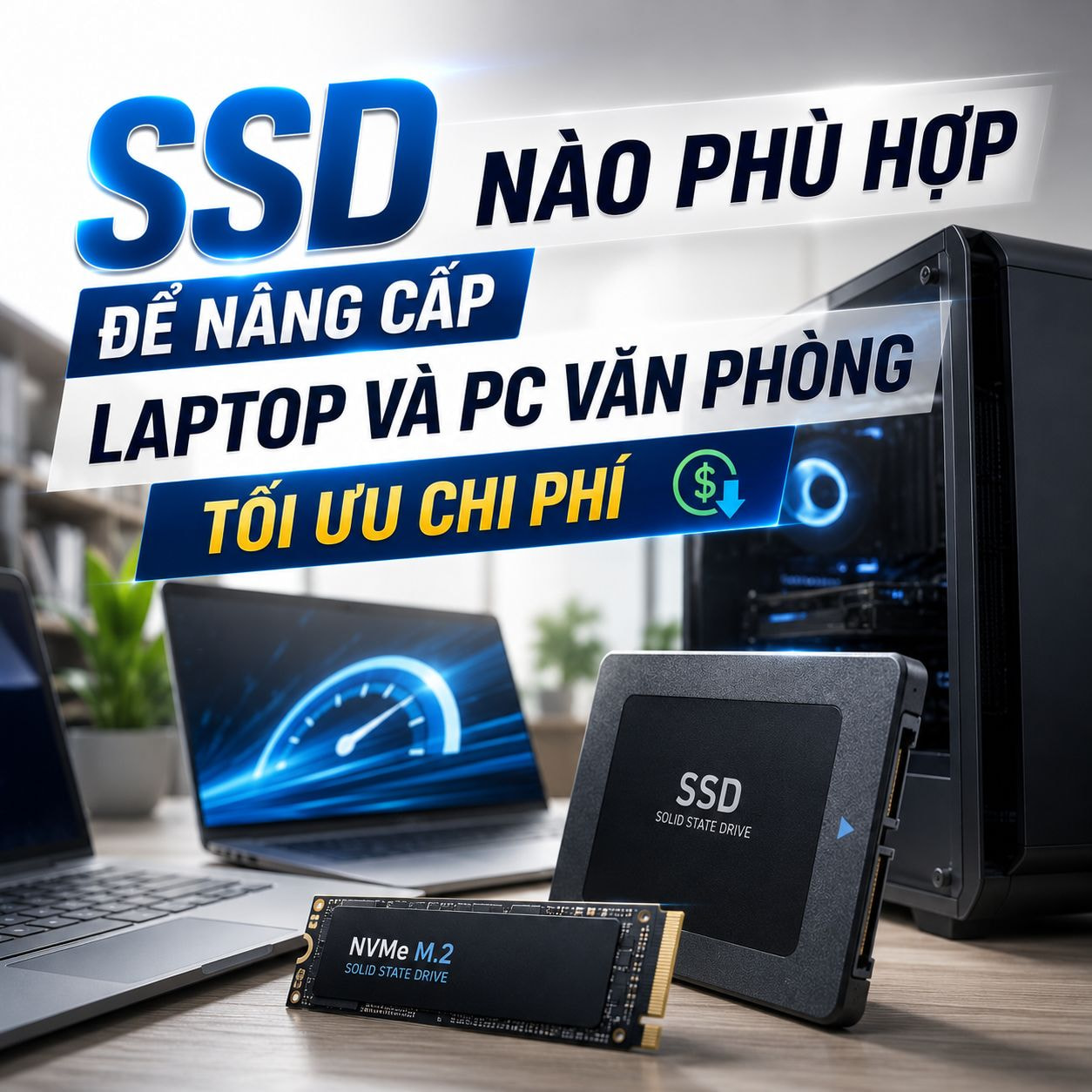
SSD Nào Phù Hợp Để Nâng Cấp Laptop Và PC Văn Phòng Tối Ưu Chi Phí. Sau từ 2 đến 3 năm đưa vào sử dụng, hầu hết các dòng laptop và PC văn phòng đều xuất hiện hiện tượng chạy chậm chạp, phản hồi thao tác trễ, mở file Excel nặng mất vài phút hoặc liên tục báo lỗi đầy bộ nhớ. Tình trạng này khiến nhân viên tốn nhiều thời gian chờ đợi, gây gián đoạn tiến độ công việc và tạo ra sự ức chế không đáng có trong môi trường làm việc hàng ngày.
Thay vì tốn một khoản chi phí lớn để thay mới toàn bộ dàn máy, việc đầu tư nâng cấp ổ cứng lưu trữ chuyên dụng phù hợp được xem là giải pháp kinh tế và đạt hiệu quả tức thì. Một giải pháp tối ưu lưu trữ chuẩn mực không chỉ giải quyết triệt để hiện tượng nghẽn mỏi dữ liệu mà còn giúp toàn bộ hệ thống vận hành trơn tru, mát mẻ và tiết kiệm điện năng hơn rõ rệt. Bài viết phân tích chuyên sâu dưới đây sẽ giúp bạn hiểu rõ các chuẩn SSD hiện nay, các tiêu chí kỹ thuật cốt lõi và danh sách các dòng thiết bị lưu trữ nâng cấp tốt nhất dành riêng cho máy tính văn phòng.
1. SSD Nâng Cấp Laptop Và PC Văn Phòng Là Gì
Ổ cứng SSD (Solid State Drive) nâng cấp cho hệ thống làm việc văn phòng là thiết bị lưu trữ dữ liệu thế hệ mới sử dụng bộ nhớ chip Flash thay thế cho đĩa quay cơ học HDD truyền thống. Việc chuyển đổi từ HDD sang SSD tạo ra bước nhảy vọt về tốc độ đọc ghi dữ liệu, giúp các thiết bị làm việc văn phòng xử lý tác vụ mượt mà và bền bỉ hơn trong môi trường làm việc liên tục.
- Tốc độ truy xuất dữ liệu vượt trội so với ổ HDD truyền thống: Giúp khởi động Windows chỉ trong vòng vài giây và mở tức thì các phần mềm kế toán, soạn thảo văn bản hay trình duyệt web.
- Khả năng chống shock và bảo vệ dữ liệu an toàn tuyệt đối: Làm cho dữ liệu công việc quan trọng không bị mất mát do các sự cố va đập vật lý trong quá trình di chuyển laptop hàng ngày.
- Tối ưu năng lượng tiêu thụ và tỏa nhiệt cực thấp: Hỗ trợ trợ lý làm việc xách tay hoạt động mát mẻ hơn, kéo dài thời lượng sử dụng pin thực tế và giảm tiếng ồn động cơ khi làm việc tập trung.
=> Tham khảo sản phẩm tương tự: 5 Màn Hình Chống Mỏi Mắt Phù Hợp Làm Việc 8 Giờ Mỗi Ngày Giúp Bảo Vệ Thị Lực
2. Vì Sao Cần Nâng Cấp SSD Cho Máy Tính Văn Phòng Đã Qua Sử Dụng
Nhiều doanh nghiệp và người dùng cá nhân thường có thói quen chịu đựng tình trạng thiết bị làm việc giật lag hoặc quyết định chi khoản tiền lớn mua máy mới. Tuy nhiên, phân tích thực tế cho thấy nâng cấp bộ nhớ lưu trữ mang lại giá trị kinh tế và hiệu quả sử dụng vượt trội hơn rất nhiều.
- Tối ưu hóa chi phí đầu tư thiết bị cho doanh nghiệp: Làm khôi phục hiệu năng làm việc mượt mà cho cấu hình cũ chỉ với mức chi phí bằng một phần mười so với việc mua máy chủ mới.
- Nâng cao hiệu suất làm việc của nhân viên văn phòng: Hỗ trợ triệt tiêu hoàn toàn thời gian chờ đợi khi tải tài liệu dung lượng lớn, xử lý báo cáo hay mở nhiều ứng dụng cùng lúc.
- Kéo dài tuổi thọ phần cứng của máy tính xách tay và PC: Giúp giảm tải áp lực xử lý cho vi xử lý và bộ nhớ RAM, giữ cho toàn bộ hệ thống phần cứng hoạt động ổn định suốt nhiều năm.
3. Các Chuẩn Phổ Biến Để Nâng Cấp Giải Pháp Văn Phòng Hiện Nay
Để chọn đúng bộ nhớ phù hợp, người dùng cần phân biệt rõ hai chuẩn giao tiếp giải pháp lưu trữ dữ liệu phổ biến nhất trên thị trường hiện nay nhằm tránh mua nhầm linh kiện không tương thích với bo mạch chủ.
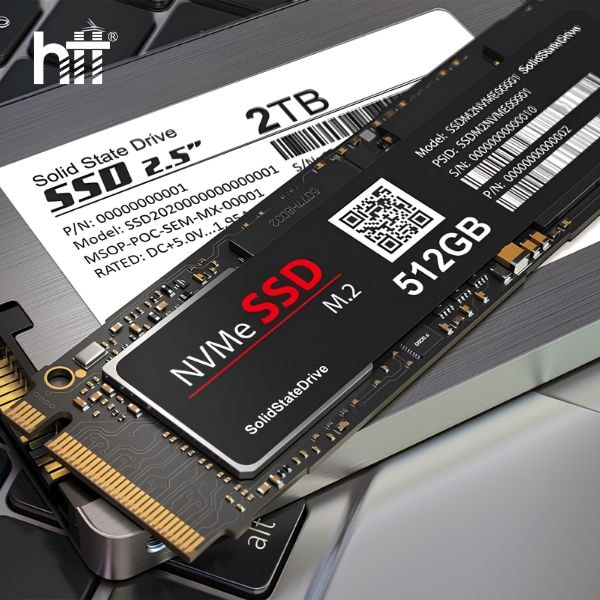
3.1. Ổ Cứng lưu trữ Chuẩn SATA III 2.5 Inch
Công nghệ lưu trữ SATA III 2.5 inch là chuẩn kích thước phổ thông có độ tương thích cao nhất, phù hợp để thay thế trực tiếp cho các ổ đĩa HDD đời cũ trên cả laptop lẫn máy tính để bàn PC.
- Tương thích hoàn hảo với mọi dòng thiết bị làm việc đời cũ: Hỗ trợ người dùng dễ dàng lắp đặt thay thế ổ HDD cũ mà không cần quan tâm bo mạch chủ có hỗ trợ khe cắm m.2 hay không.
- Nhiệt độ vận hành cực kỳ ổn định và mát mẻ: Làm thiết bị hoạt động bền bỉ trong thùng máy PC văn phòng kín hoặc không gian nhỏ hẹp của các dòng máy tính xách tay truyền thống.
- Chi phí sản xuất tối ưu mang lại mức giá vô cùng dễ chịu: Giúp người dùng tiết kiệm tối đa ngân sách nâng cấp nhưng vẫn nhận được sự cải thiện tốc độ rõ rệt gấp 4-5 lần HDD.
3.2. Hệ thống lưu trữ SSD Chuẩn M.2 NVMe PCIe
Nền tảng xử lý dữ liệu M.2 NVMe là chuẩn giao tiếp hiện đại có thiết kế nhỏ gọn như một thanh thẻ nhớ, cắm trực tiếp vào bo mạch chủ và cung cấp bằng thông truyền tải dữ liệu cực lớn.
- Băng thông truyền tải dữ liệu siêu tốc vượt giới hạn: Giúp di chuyển các tệp tin dung lượng hàng chục Gigabyte chỉ trong vài giây, cực kỳ thích hợp cho công việc lưu trữ dữ liệu lớn.
- Thiết kế mỏng nhẹ không tốn không gian lắp đặt: Hỗ trợ tối ưu trọng lượng cho các dòng giải pháp làm việc văn phòng mỏng nhẹ (Ultrabook) và giúp thùng máy PC trở nên gọn gàng.
- Tận dụng công nghệ phân luồng dữ liệu thông minh thế hệ mới: Làm máy tính phản hồi mượt mà khi xử lý đa nhiệm nhiều ứng dụng nặng mà không gặp hiện tượng nghẽn cổ chai.
=> Có thể bạn quan tâm: UPS nào phù hợp cho văn phòng và doanh nghiệp? Cách chọn theo công suất
4. Tiêu Chi Chọn SSD Phù Hợp Cho Laptop Và PC Văn Phòng
Một chiếc bộ nhớ lưu trữ dành cho công việc văn phòng không nhất thiết phải đạt tốc độ đua tối đa của các dòng gaming, mà cần tập trung vào sự ổn định, độ bền dữ liệu và giá thành hợp lý.
4.1. Dung Lượng Lưu Trữ Phù Hợp Với Nhu Cầu Công Việc
Lựa chọn đúng ổ cứng dung lượng lưu trữ giúp bạn đảm bảo không gian cài đặt hệ điều hành, phần mềm làm việc mà không bị lãng phí ngân sách vào những dung lượng không cần thiết.
- Dung lượng 256GB tiêu chuẩn cho công việc văn phòng cơ bản: Làm đáp ứng trọn vẹn không gian cài đặt Windows, phần mềm Microsoft Office, kế toán và lưu trữ tài liệu văn bản.
- Dung lượng 512GB dành cho nhu cầu lưu trữ dữ liệu mở rộng: Giúp bạn thoải mái lưu trữ dữ liệu báo cáo nhiều năm, hình ảnh truyền thông và các phần mềm đồ họa nhẹ.
- Dung lượng 1TB tối ưu cho quản lý và lưu trữ dữ liệu doanh nghiệp: Hỗ trợ các vị trí quản lý hoặc nhân viên dữ liệu lưu trữ kho tài liệu khổng lồ mà không lo hết dung lượng.
4.2. Độ Bền Ghi Xoá Dữ Liệu (TBW) Và Thời Gian Bảo Hành
Chỉ số TBW (Terabytes Written) phản ánh tổng lượng dữ liệu có thể ghi vào thiết bị lưu trữ trong suốt vòng đời. Chỉ số này cùng chế độ bảo hành đảm bảo sự an toàn cho tài sản dữ liệu của bạn.
- Chỉ số TBW cao đảm bảo khả năng ghi xóa dữ liệu liên tục: Giúp bạn yên tâm làm việc, lưu trữ và xóa sửa tài liệu liên tục hàng ngày mà không sợ ổ cứng bị gián đoạn.
- Chế độ bảo hành chính hãng dài hạn từ 3 đến 5 năm: Hỗ trợ người dùng và doanh nghiệp hoàn toàn an tâm về chất lượng linh kiện, dễ dàng đổi mới khi phát sinh lỗi từ nhà sản xuất.
- Trang bị công nghệ sửa lỗi dữ liệu ECC tiên tiến: Làm tự động phát hiện và sửa các lỗi dữ liệu nhỏ trong quá trình ghi chép, bảo vệ tập tin không bị lỗi hỏng bất ngờ.
5. Top 5 SSD Tốt Nhất Nâng Cấp Laptop Và PC Văn Phòng Hiện Nay
Dựa trên tiêu chí độ bền, tốc độ truy xuất thực tế và mức giá hợp lý, dưới đây là 5 mẫu bộ nhớ lưu trữ đáng mua nhất để nâng cấp máy tính văn phòng.
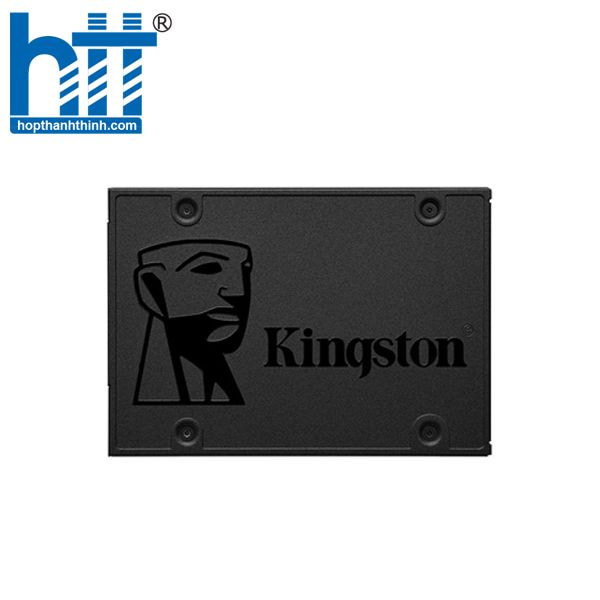
5.1. Kingston A400 SATA III: Giải Pháp Nâng Cấp Giá Rẻ Tốt Nhất
Hệ thống lưu trữ Kingston A400 chuẩn 2.5 inch là sự lựa chọn quốc dân hàng đầu để hồi sinh các dòng laptop và PC văn phòng đời cũ với mức chi phí đầu tư cực kỳ tiết kiệm.
- Mức giá bình dân dễ dàng tiếp cận cho mọi đối tượng: Hỗ trợ doanh nghiệp tối ưu chi phí khi cần nâng cấp đồng loạt hàng chục máy chủ cho nhân viên văn phòng.
- Vỏ ngoài bằng hợp kim nhôm tản nhiệt tốt và chống va đập: Giúp bảo vệ linh kiện chip nhớ bên trong an toàn trước các tác động ngoại lực không mong muốn.
- Tương thích hoàn hảo với hầu hết các hệ điều hành cũ và mới: Làm quá trình cài đặt lại Windows và chuyển đổi dữ liệu diễn ra nhanh chóng, không bị lỗi driver.
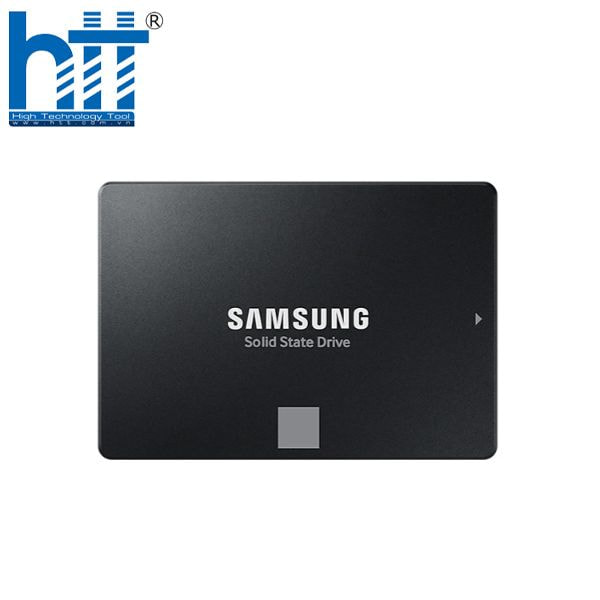
5.2. Samsung 870 EVO SATA III: Đỉnh Cao Bền Bỉ Cho Dữ Liệu Quan Trọng
Bộ nhớ lưu trữ Samsung 870 EVO được coi là ông vương ở phân khúc SSD SATA III nhờ sử dụng công nghệ chip nhớ V-NAND trứ danh, đem lại sự ổn định và độ bền vượt thời gian.
- Độ bền chỉ số TBW vượt trội so với các đối thủ cùng phân khúc: Giúp đáp ứng hoàn hảo nhu cầu làm việc cường độ cao của kế toán, thủ quỹ và cấp quản lý.
- Tốc độ đọc ghi chạm trần lý thuyết của chuẩn giao tiếp SATA III: Làm cho máy tính đạt hiệu suất phản hồi nhanh nhất có thể đối với dòng giao tiếp 2.5 inch.
- Đi kèm phần mềm Samsung Magician quản lý ổ cứng chuyên nghiệp: Hỗ trợ người dùng dễ dàng theo dõi sức khỏe thiết bị lưu trữ, bảo mật dữ liệu và cập nhật firmware tự động.
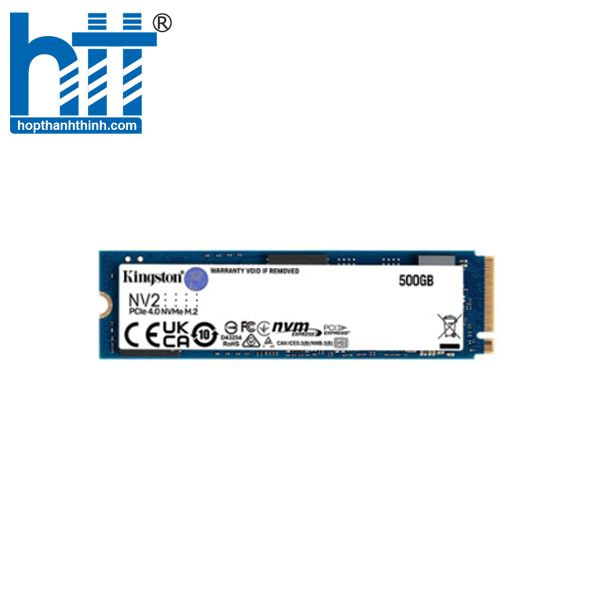
5.3. Kingston NV2 PCIe 4.0 NVMe: Tốc Độ Cao Chi Phí Hợp Lý
Giải pháp tối ưu Kingston NV2 chuẩn M.2 NVMe Gen 4x4 là mẫu bộ nhớ tốc độ cao có mức giá cực kỳ dễ chịu, là lựa chọn tuyệt vời cho các dòng laptop và PC văn phòng thế hệ mới.
- Tốc độ truy xuất dữ liệu gấp 4-5 lần so với SSD SATA thông thường: Làm các thao tác mở file Excel khổng lồ hay xuất dữ liệu phần mềm diễn ra chỉ trong chớp mắt.
- Thiết kế dạng chuẩn M.2 2280 siêu mỏng tiết kiệm không gian: Giúp dễ dàng lắp đặt vào các dòng laptop mỏng nhẹ mà không làm tăng độ dày hay trọng lượng máy.
- Mức tiêu thụ điện năng thấp giúp tiết kiệm pin cho laptop: Hỗ trợ máy tính kéo dài thời gian làm việc di chuyển ngoài văn phòng mà không cần cắm sạc liên tục.
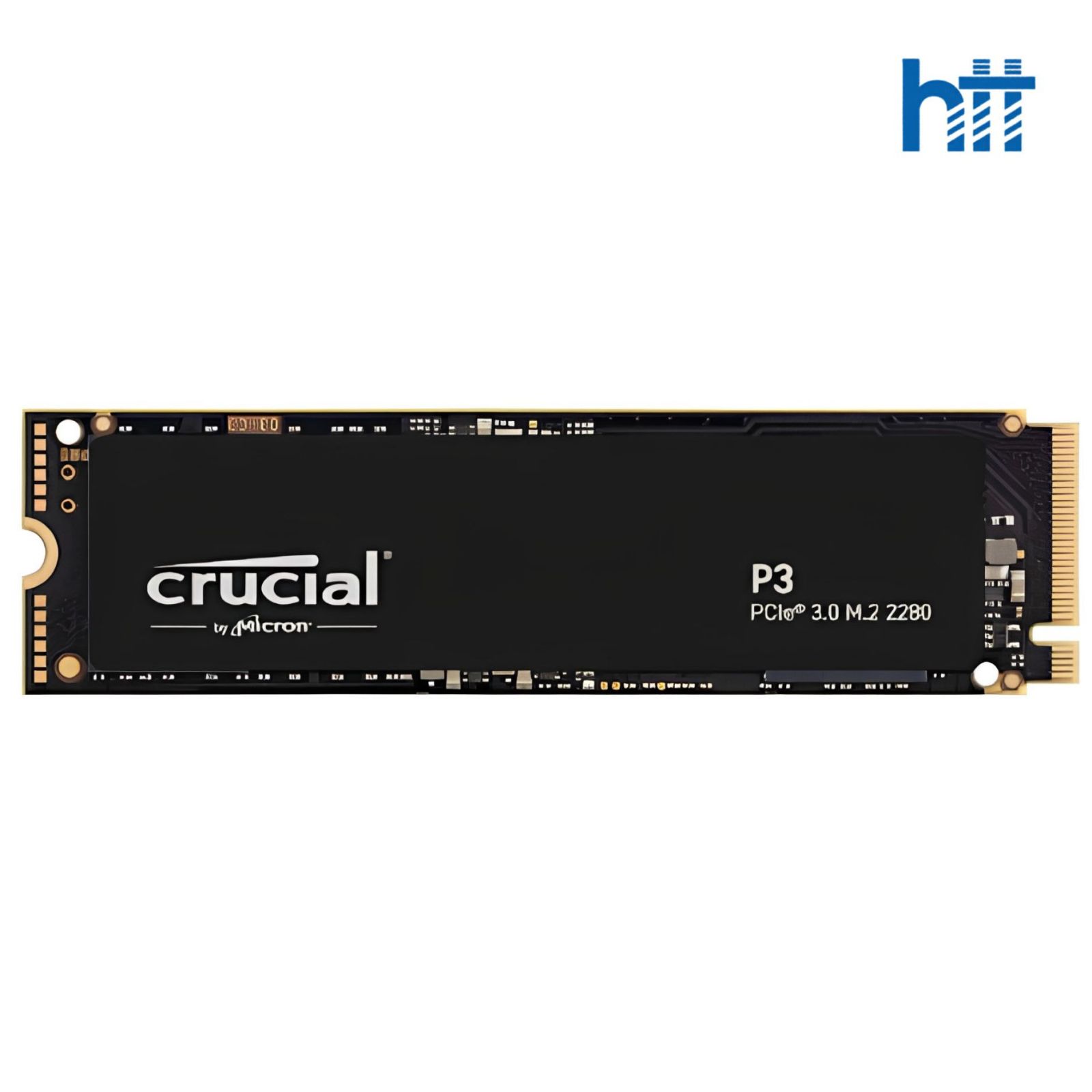
5.4. Crucial P3 PCIe 3.0 NVMe: Vận Hành Mát Mẻ Và Ổn Định
Nền tảng xử lý dữ liệu Crucial P3 sử dụng công nghệ Micron Advanced 3D NAND giúp tối ưu hiệu năng trên dung lượng, đem lại khả năng hoạt động mát mẻ và cực kỳ trôi chảy.
- Kiểm soát nhiệt độ vận hành vô cùng ấn tượng: Giúp thiết bị không bị hạ hiệu năng do quá nhiệt khi phải sao chép hoặc xử lý tập tin dung lượng lớn liên tục.
- Khả năng tương thích ngược hoàn hảo với các khe cắm PCIe 2.0 và 3.0: Làm cho việc nâng cấp trở nên linh hoạt trên nhiều đời bo mạch chủ laptop và PC khác nhau.
- Phần mềm Acronis True Image hỗ trợ sao chuyển dữ liệu dễ dàng: Hỗ trợ người dùng chuyển toàn bộ hệ điều hành từ ổ cũ sang SSD mới mà không cần cài lại máy.
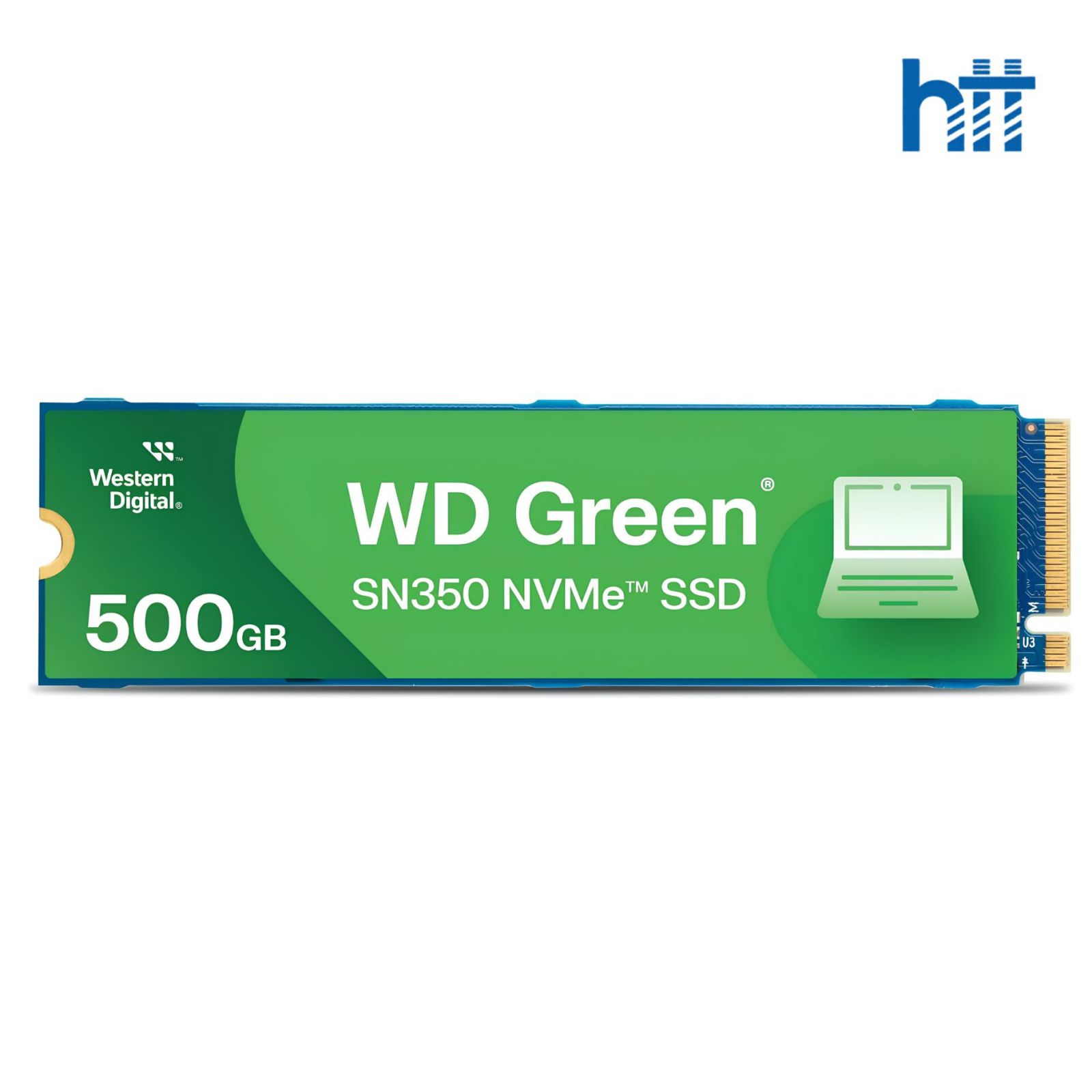
5.5. WD Green SN350 NVMe: Lựa Chọn Kinh Tế Cho Laptop Mỏng Nhẹ
Thiết bị lưu trữ WD Green SN350 đến từ thương hiệu Western Digital nổi tiếng là dòng ổ cứng NVMe phổ thông hướng tới tiêu chí tiết kiệm năng lượng và độ tin cậy cao.
- Thiết kế tối ưu cho khả năng chống sốc và chống rung động: Hỗ trợ đảm bảo an toàn tối đa cho dữ liệu khi bạn thường xuyên mang laptop đi làm việc bên ngoài.
- Mức giá cạnh tranh trực tiếp với các dòng bộ nhớ SATA truyền thống: Giúp bạn sở hữu công nghệ NVMe tốc độ cao mà chỉ cần bỏ ra mức ngân sách rất bình dân.
- Bảng điều khiển Western Digital SSD Dashboard trực quan: Trợ giúp theo dõi tình trạng hoạt động và dung lượng còn lại của ổ cứng một cách đơn giản, nhanh chóng.
6. Bảng So Sánh Chi Tiết Top 5 SSD Nâng Cấp Thiết Bị Làm Việc Văn Phòng
Bảng tổng hợp chi tiết dưới đây giúp bạn dễ dàng so sánh các thông số kỹ thuật cốt lõi và tìm ra mẫu bộ nhớ phù hợp nhất với chiếc máy tính làm việc của mình.
| Tên Mẫu SSD | Chuẩn Giao Tiếp | Tốc Độ Đọc Ghi Thực Tế | Thời Gian Bảo Hành | Đối Tượng Phù Hợp |
|---|---|---|---|---|
| Kingston A400 | SATA III 2.5 inch | Nhanh gấp 10 lần HDD | 3 Năm | Laptop/PC cũ, Ngân sách tiết kiệm |
| Samsung 870 EVO | SATA III 2.5 inch | Chạm trần chuẩn SATA III | 5 Năm | Kế toán, Quản lý, Cần độ bền tuyệt đối |
| Kingston NV2 | M.2 NVMe PCIe 4.0 | Tốc độ cao xé gió | 3 Năm | Máy tính xách tay/máy chủ đời mới, Cần xử lý file nặng |
| Crucial P3 | M.2 NVMe PCIe 3.0 | Mượt mà và mát mẻ | 5 Năm | Dân văn phòng đa nhiệm, Dùng máy liên tục |
| WD Green SN350 | M.2 NVMe PCIe 3.0 | Nhanh chuẩn NVMe phổ thông | 3 Năm | Laptop mỏng nhẹ, Nhân viên hành chính |
7. Những Lưu Ý Quan Trọng Khi Tiến Hành Nâng Cấp SSD Cho Giải Pháp Làm Việc
Quá trình nâng cấp thiết bị lưu trữ đòi hỏi sự cẩn trọng nhất định để đảm bảo hệ thống vận hành trơn tru và không làm mất mát các dữ liệu quan trọng của công ty.
- Sao lưu toàn bộ dữ liệu quan trọng trước khi nâng cấp: Giúp bạn bảo vệ an toàn các tệp tin công việc phòng trường hợp phát sinh sự cố trong quá trình chia lại ổ đĩa.
- Kiểm tra chính xác chuẩn khe cắm trên bo mạch chủ: Làm tránh tình trạng mua nhầm ổ M.2 NVMe cho những dòng máy tính đời cũ chỉ hỗ trợ khe cắm SATA.
- Lựa chọn dịch vụ nâng cấp và cài đặt máy uy tín: Hỗ trợ kỹ thuật viên hỗ trợ tối ưu hóa hệ điều hành Windows và chuyển dữ liệu chuẩn xác, tiết kiệm thời gian.
8. Các Câu Hỏi Thường Gặp Khi Nâng Cấp (FAQ)
1. Hệ thống M.2 NVMe có thể cắm vào khe cắm M.2 SATA trên laptop đời cũ không?
Điều này phụ thuộc vào thiết kế của bo mạch chủ. Một số khe cắm M.2 đời cũ chỉ hỗ trợ chuẩn SATA mà không hỗ trợ NVMe. Bạn cần kiểm tra kỹ thông số kỹ thuật của máy tính xách tay hoặc nhờ sự tư vấn từ kỹ thuật viên trước khi mua.
2. Máy tính văn phòng nên chọn giải pháp dung lượng lưu trữ 256GB hay 512GB là đủ dùng?
Nếu bạn chỉ làm các công việc văn phòng cơ bản như Word, Excel, duyệt web và phần mềm kế toán thì 256GB là hoàn toàn đủ. Tuy nhiên, nếu cần lưu trữ dữ liệu báo cáo nhiều năm hay hình ảnh, bạn nên chọn 512GB để sử dụng thoải mái trong dài hạn.
3. Có thể lắp song song cả ổ SSD và ổ HDD cũ trên cùng một máy tính không?
Hoàn toàn được. Giải pháp tối ưu nhất là dùng ổ cứng mới để cài đặt hệ điều hành và phần mềm làm việc giúp máy khởi động nhanh, còn ổ HDD cũ dùng làm ổ phụ chứa dữ liệu lưu trữ, giúp vừa tăng tốc máy vừa tiết kiệm chi phí.
4. Nâng cấp SSD có làm mất dữ liệu và bản quyền Windows cũ không?
Không. Bằng việc sử dụng các phần mềm nhân bản ổ cứng (Cloning) chuyên dụng, kỹ thuật viên có thể chuyển chính xác toàn bộ hệ điều hành, bản quyền Windows cũng như phần mềm và dữ liệu từ ổ cũ sang thiết bị mới mà không bị ảnh hưởng gì.
5. Nâng cấp thiết bị lưu giữ thông tin cho laptop văn phòng có giúp máy đỡ nóng và đỡ tốn pin hơn không?
Có. Thiết bị không chứa các bộ phận cơ học quay như HDD nên tiêu thụ ít điện năng hơn đáng kể và tỏa ra rất ít nhiệt. Điều này giúp laptop chạy mát mẻ hơn và kéo dài thời lượng sử dụng pin thực tế.
9. Kết Luận Và Giải Pháp Nâng Cấp SSD Tại Hợp Thành Thịnh
Việc chọn đúng hệ thống lưu giữ phù hợp để nâng cấp máy tính xách tay và PC văn phòng là giải pháp đầu tư thông minh giúp tăng gấp nhiều lần hiệu suất làm việc với mức chi phí tối ưu nhất. Xác định đúng chuẩn giao tiếp và nhu cầu lưu trữ sẽ giúp bạn khôi phục sức mạnh cho cỗ máy làm việc của mình một cách dễ dàng.
Quý khách hàng là cá nhân hoặc doanh nghiệp đang có nhu cầu tư vấn mua giải pháp lưu trữ chính hãng, dịch vụ nâng cấp và sao chuyển dữ liệu tận nơi an toàn, xin vui lòng liên hệ trực tiếp với chúng tôi để nhận sự hỗ trợ tận tâm nhất.
THÔNG TIN LIÊN HỆ TƯ VẤN VÀ NÂNG CẤP SSD CHÍNH HÃNG:
CÔNG TY TNHH THƯƠNG MẠI DỊCH VỤ HỢP THÀNH THỊNH
Website chính thức: https://htt.com.vn